知識庫
將您的業務知識 — 網站、文字、問答與檔案 — 提供給代理人,並隨時保持更新。
知識庫(Knowledge Base,簡稱 KB)是您代理人業務知識的儲存所在。您可以新增來源 — 已爬取的網站、貼上的文字、問答配對,或上傳的檔案 — Omago 會將這些內容切塊並建立索引,讓代理人在回答問題時能擷取到正確的段落。知識庫是以工作空間(workspace)為單位共用的:一個知識庫可以支援多個代理人,一個代理人也可以同時運用多個知識庫。
建立知識庫
- 點擊左側邊欄的 Knowledge Base。
- 點擊 Create Knowledge Base。
- 為其命名,可選擇性新增描述與標籤,然後儲存。
新建立的知識庫是一個空的容器,在您新增內容之前不會發生任何作用。
新增您的網站(網站爬取)
- 開啟您的知識庫,點擊 Add content → Start web crawl。
- 輸入您網站的網址。
- 設定爬取深度(1–3)。
- 執行爬取。
爬取作業會在背景執行:系統會尋找並擷取您的頁面,接著進行向量化處理。來源的狀態會從 Processing 轉為 Ready — 請等到狀態顯示 Ready 後,再預期代理人會使用該內容。
新增文字、問答或檔案
除了爬取網站之外,您也可以直接新增內容:
- 開啟您的知識庫,點擊 Add content。
- 選擇以下其中一種:
- Add text — 貼上純文字;立即可用。
- Add Q&A — 輸入問題與答案配對;立即可用。
- Upload file — 上傳
.txt、.pdf、.docx、.csv、.xlsx或.json檔案;此作業於背景進行,因此需要一些時間才會顯示 Ready。
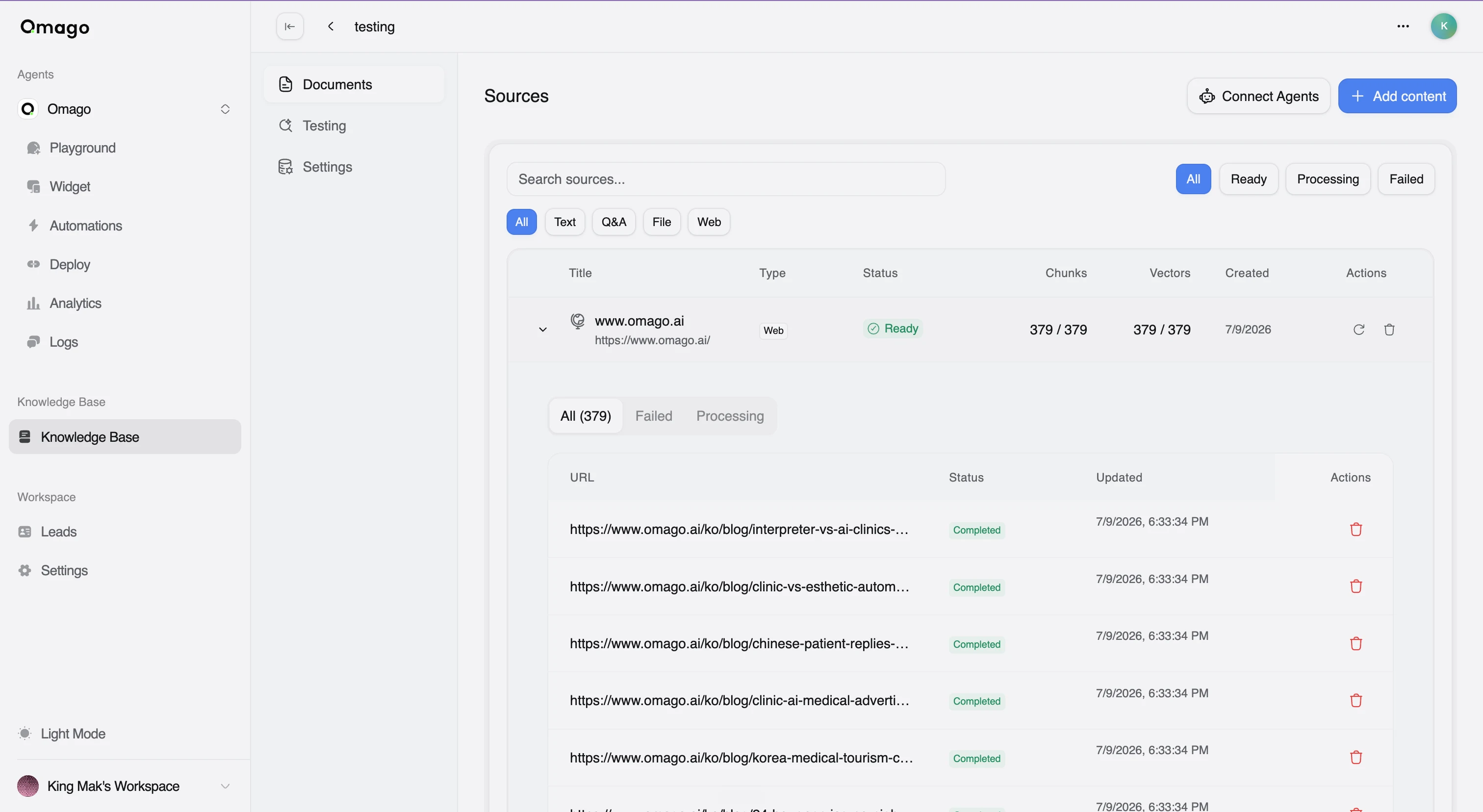
Documents 分頁中的每個來源都會顯示其類型、狀態(Ready/Processing/Failed),以及產生的區塊(chunk)與向量(vector)數量。
將知識庫連接至您的代理人
在知識庫中新增內容,並不會自動讓代理人使用它 — 您需要將該知識庫附加到代理人上。
- 開啟您的代理人,前往 Playground。
- 開啟 Knowledge Bases。
- 點擊 Add KB 並選擇該知識庫。
- 設定其優先順序(priority)(優先順序越高,越先被搜尋)— 若附加超過一個知識庫,還需設定**權重(weight)**以控制各自的貢獻比重。
與大多數 Playground 設定不同,知識庫的附加會立即套用到即時對話 — 此變更不需要發布草稿即可生效。
您也可以開啟 Show Sources,讓代理人在使用知識庫結果時顯示行內引用與來源清單。
確認知識庫運作正常
- 開啟您的知識庫,前往 Testing 分頁。
- 輸入一個客戶可能會問的問題。
- 確認系統回傳的段落,是您預期代理人會使用的內容。
如果沒有回傳正確的段落,請確認該來源已完成處理(狀態為 Ready,且已產生區塊與向量),並確認其內容確實涵蓋您詢問的主題。
網站內容變更後更新知識庫
當您網站的內容有變更時,您不需要刪除並重新新增該網站來源。
- 開啟您的知識庫,前往 Documents 分頁。
- 找到該網站來源,點擊 Re-crawl source。
重新爬取有速率限制 — 若您嘗試得太頻繁,後台會顯示倒數計時,告知您何時可以再次重新爬取。
限制
知識庫內容會計入您方案的儲存空間上限,並以您工作空間中所有知識庫的總量計算。舉例來說,Plus 方案包含 100 MB 的訓練資料,Max 方案則包含 500 MB。您可以在 Settings → Billing → Plan 查看目前的儲存空間上限與使用量。
疑難排解
- 來源卡在 Processing 狀態。 爬取與向量化為非同步作業 — 大型網站需要較長時間。若情況持續未解決,請檢查是否有失敗的網址,並嘗試重新爬取。
- 代理人沒有使用您的知識內容。 請確認該知識庫已在 Playground 中附加至代理人,且 Knowledge Bases 已開啟,並確認來源狀態為 Ready。
- 網站內容變更後,代理人仍給出過時的答案。 請至 Documents 分頁重新爬取該來源 — 更新內容不會自動同步。