流程與自動化
自動化對話中發生的事 — 觸發條件、步驟、轉接真人,以及對話內預約或付款。
流程(Flow)是一種在您代理人的 AI 之上運行的視覺化、確定性腳本,用於名單蒐集、資格審核、支援轉接、預約、付款與整合串接。流程會在多輪對話中記住答案、在偏離主題的訊息前後暫停與恢復,並與代理人一般的 AI 回覆同時運作。
在哪裡建立流程
- 開啟代理人 → Automations。
- Automations 清單會顯示此代理人的所有流程。點擊其中一個以開啟編輯器,或建立新流程。
- 在編輯器中,從節點面板拖曳節點並連接,以建立您的邏輯。
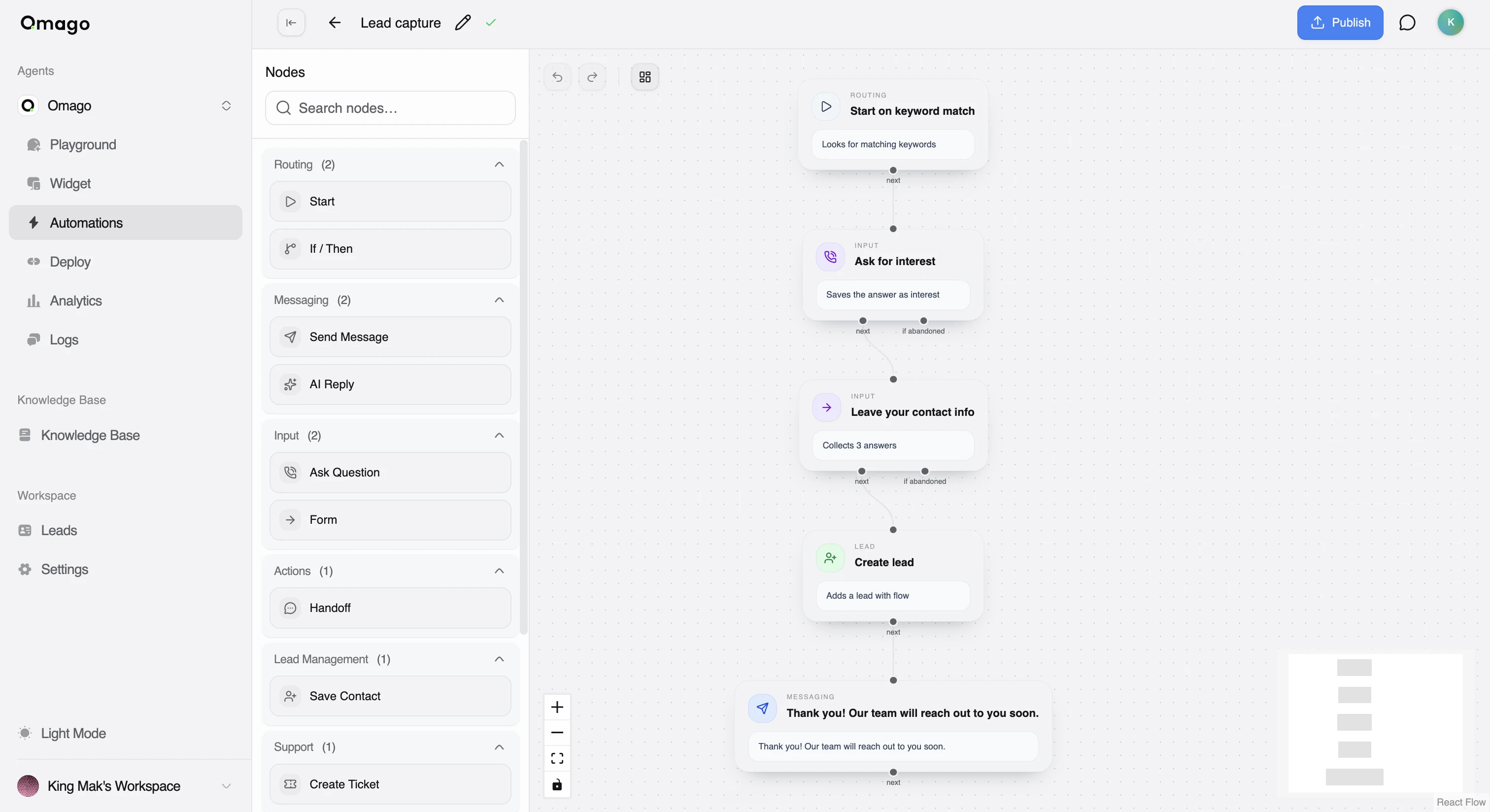
流程如何啟動
每個流程都以一個 **Start(開始)**節點作為開頭,用來定義觸發條件。當有訊息傳入時,路由器(router)會將其與每個啟用中流程的 Start 觸發條件比對;若有多個流程都可能符合,會先檢查優先順序較高者,第一個符合的流程即勝出。
Start 觸發條件支援四種模式:
| 模式 | 行為 |
|---|---|
| Keyword(關鍵字) | 當訊息中出現關鍵字清單裡的任一字串時觸發(不區分大小寫) |
| Regex(正規表示式) | 當訊息符合您設定的正規表示式時觸發 |
| AI decides(由 AI 判斷) | 由 LLM 依您撰寫的提示對訊息評分,當信心程度足夠符合時觸發 |
| Always(一律觸發) | 只要流程為啟用狀態,任何訊息都會觸發 |
流程如何執行
一旦對話進入某個流程,執行環境會依序走過已連接的節點,沿著每個節點的輸出前往下一個節點。
- 提問會暫停流程。 需要向客戶提問的節點(例如 Ask Question 或 Form)會停下並等待客戶回覆,才會繼續執行。
- 答案會被記住。 客戶提供的任何內容都會被儲存,並可在流程後續步驟中重複使用 — 例如用於訊息內容或 webhook 中。
- 客戶可以偏離主題。 若有人在流程中途詢問不相關的問題,代理人仍可以一般 AI 對話方式回答;此時流程本身會暫停,客戶之後可以繼續原本的流程,或開始另一個流程。
- 動作不會重複觸發。 若某個步驟執行了一項動作(例如發送 webhook 或建立名單),重新執行該步驟不會使該動作重複執行。
單一輪對話中,流程可執行的步驟數量有上限,因此流程不會針對單一訊息無限循環。
草稿與已發布版本 — 編輯內容在您發布前不會生效
每個流程都有兩個版本:
- Draft(草稿) — 您在流程編輯器中看到並編輯的版本。草稿版本不會實際套用於真實客戶。
- Published(已發布) — 實際在正式對話中運作的版本。
當您點擊 Publish 時,Omago 會檢查您的流程是否有效(需要有 Start 節點、有效的節點設定,以及正確連接的路徑),並建立一個新的已發布版本。若驗證失敗,發布動作會被阻擋,您的草稿仍可繼續編輯修正。
這是最常見的流程問題:編輯了流程,卻發現正式對話中沒有生效。 路由器(router)只會測試已發布的版本 — 每次編輯後,即使只是小變更,您都需要再次發布。
建構元件:節點
流程是由您在畫布上連接的節點所建構而成。每個節點負責一項工作,並透過輸出連接埠將控制權交給下一個節點。以下是大多數流程中會用到的常見節點:
- Start — 定義開啟流程的觸發條件。
- Send Message — 向客戶發送訊息,可包含先前收集到的答案。
- Ask Question / Form — 向客戶蒐集資訊,並暫停直到客戶回覆。
- Save Contact — 依已蒐集到的資訊,建立或更新一筆名單(lead)。
- Handoff — 將客戶轉接給真人(詳見下方)。
- Payment Link / Booking Link — 讓客戶無需離開對話即可付款或預約(詳見下方)。
除了以上清單外,還有更多節點類型,涵蓋分支邏輯、AI 生成回覆、支援工單、webhook 與 CRM 同步 — 請在流程編輯器中開啟節點面板,查看依類別分組的完整節點清單(Routing、Messaging、Input、Actions、Lead Management、Support)。
將對話轉接給真人
在您希望流程將客戶轉接給真人的位置,新增一個 Handoff 節點。它會產生一個 WhatsApp 深層連結(deep-link)或連結卡片,客戶點擊後即可直接與真人展開對話。
這並非即時的應用內接管(takeover)— 不會有人默默監聽,也無法直接介入既有的對話串。它的作用是提供客戶一個管道,透過 WhatsApp 或您設定的其他連結,開始與真人對話。
輸入節點(Ask Question、Form)若客戶在多次嘗試後仍未回覆,也會自動導向其轉接(handoff)路徑,因此您應該一律為任何卡住的客戶設計一條轉接路徑(或其他的退出方式)。
讓客戶在對話中付款或預約
- 先連接相關的整合服務:付款請連接 Stripe,預約排程請連接您的預約服務供應商(Calendly 或 Cal.com)。此設定位於 Settings → Integrations。
- 在您的流程中,新增 Payment Link 節點以產生付款網址,或新增 Booking Link 節點以產生已預先填入客戶資訊的預約排程連結。
- **發布(Publish)**此流程 — 與其他任何變更相同,未發布前不會套用至正式對話。
這兩種節點都會提供客戶一個連結或卡片以完成該動作;若請求失敗(例如整合服務尚未連接),流程可以導向另一條錯誤處理路徑,而非視為成功處理。
後續步驟
- 在流程編輯器中探索完整的節點面板,查看所有可用的節點類型。
- 在 Settings → Integrations 中連接 Stripe、預約服務與 CRM 供應商。
- 在 Leads 分頁中檢視已蒐集到的名單。