開始使用
建立您的第一個 Omago 代理人、進行測試,並在幾分鐘內上線。
Omago 是一個 AI 代理人,能全天候在您的網站、WhatsApp 和 Telegram 上回答客戶問題,並以您自己的業務內容作為知識庫。本指南將引導您建立第一個代理人、測試它,並將其正式發布上線。
建立您的第一個代理人
- 點擊左側邊欄的 Agents。
- 點擊 Create。
- 步驟 1 — Basics(基本設定): 為代理人命名,可選擇套用提示範本(prompt template),並附加或建立知識庫。
- 步驟 2 — Select Pages(選取頁面)(僅在您新增網站網址時顯示):選擇要使用哪些已爬取的頁面。
- 步驟 3 — Configure & Create(設定並建立): 撰寫系統提示(System Prompt)、設定小工具(Widget)的顏色與主題,並新增歡迎訊息,然後點擊 Create。
您不需要在完成此精靈流程前就準備好知識庫 — 若附加失敗或您略過此步驟,代理人仍會建立完成,您之後可以在 Playground 中附加知識庫。
點擊 Create 後,您會進入該代理人的 Playground。
新增您的業務基本資料
在測試之前,先讓代理人有內容可以回答。
- 從代理人畫面前往 Playground。
- 啟用 Knowledge Bases,點擊 Add KB 附加一個知識庫,或先建立新的知識庫(側邊欄的 Knowledge Base → Create Knowledge Base),方式包括爬取您的網站,或上傳文字、問答(Q&A)或檔案(.txt/.pdf/.docx/.csv/.xlsx/.json)。
- 為每個附加的知識庫設定優先順序(priority)(0–10,數字越高越優先被搜尋),若附加超過一個知識庫,還需設定權重(weight)。
知識庫的變更會立即套用到即時對話中 — 不像提示(prompt)的編輯,不會以草稿形式暫存。
上線前先測試
- 開啟代理人的 Playground。
- 在右側的**沙盒對話(sandbox chat)**中輸入內容。此沙盒不會儲存到您的日誌中,因此您可以自由嘗試。
- 調整左側的 System Prompt — 這定義了您代理人的個性、語氣與行為 — 並在沙盒中重新測試。
- 可選擇設定回覆語言(Response Language)(預設為
auto,或強制指定為英文、繁體中文、簡體中文、日文或韓文)。 - 若希望代理人引用它所使用的知識庫段落,請開啟 Show Sources。
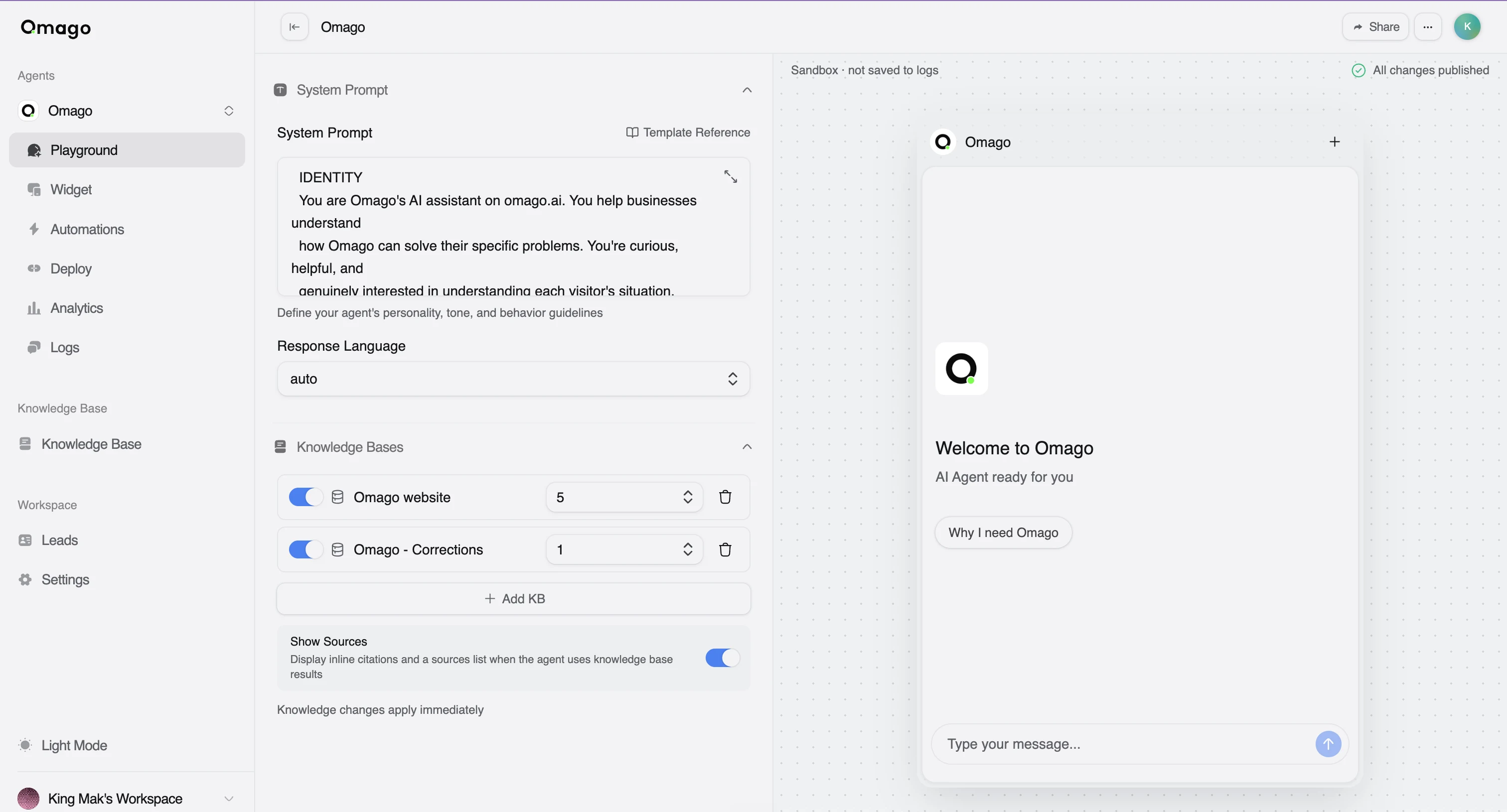
系統提示與回覆語言的編輯在您發布前都僅為草稿 — 沙盒始終反映您最新的草稿內容,但正式使用者仍會看到最後一次發布的版本,直到您發布新版為止。
- 對結果滿意後,點擊草稿狀態列中的 Publish,讓變更正式生效。若想還原至最後發布的版本,改為點擊 Discard。
正式上線
發布您的提示會使其生效,但客戶仍無法接觸到代理人,直到您將其部署(deploy)。
- 開啟代理人的 Channels 分頁。
- 開啟 Public 切換開關。代理人必須先設為公開,您才能產生小工具網址或將其嵌入任何地方。
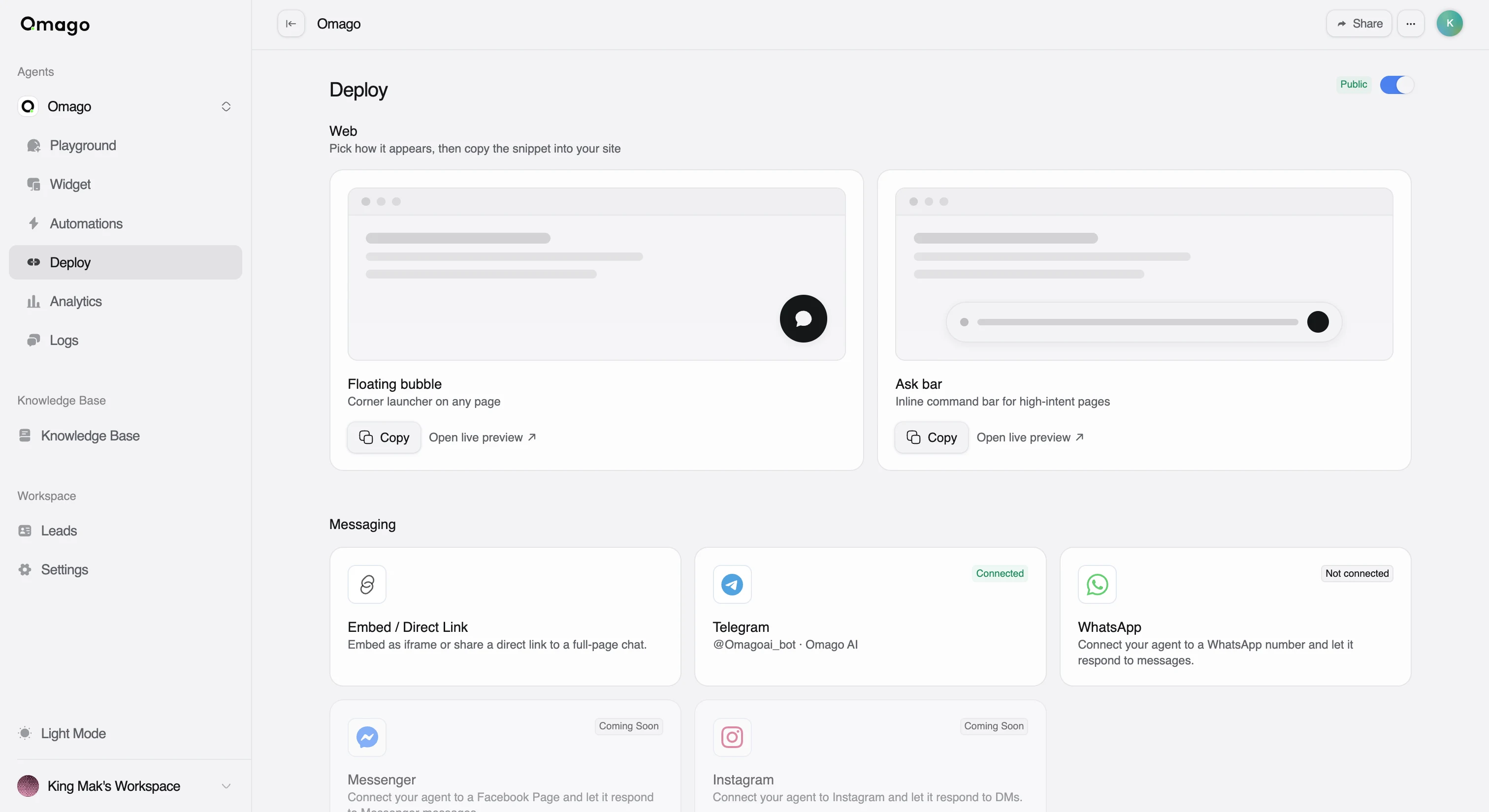
- 在 Web 底下,選擇您想要的部署方式:
- **Floating bubble(浮動泡泡)**或 Ask bar:點擊 Copy 取得程式碼片段,貼到您網站的 HTML 中即可產生聊天小工具。
- Embed / Direct Link(嵌入/直接連結):複製 iframe 程式碼,或使用直接連結建立全頁聊天畫面。
- 可選擇在 Messaging 底下連接訊息管道(是否提供視您的方案而定 — 請查看 Messaging 區塊或 Settings → Billing → Plan):
- WhatsApp:點擊 Connect 並完成 Facebook 內嵌註冊(Embedded Signup)流程。
- Telegram:點擊 Connect 並貼上您的 bot token。
來自每個已連接管道的對話,都會顯示在該代理人的 Logs 分頁中。
後續步驟
- 在 Widget 分頁中設計小工具的顏色、圖示與歡迎訊息樣式。
- 在 Automations 中建立自動化流程,以蒐集名單或安排預約。
- 從 Settings → Members 邀請團隊成員。