渠道與部署
將你的代理部署至你的網站、WhatsApp 及 Telegram——並為其配上與品牌一致的外觀。
Channels 分頁(標示為 Deploy)是你令代理上線,並將其連接至客戶實際接觸你的地方——你的網站、WhatsApp 及 Telegram。單一個 Public 開關控制一切——你的代理必須先設為公開,才能產生小工具網址或將其嵌入任何地方。
將你的代理設為公開
- 開啟代理 → Channels。
- 開啟頁面頂部的 Public 開關。
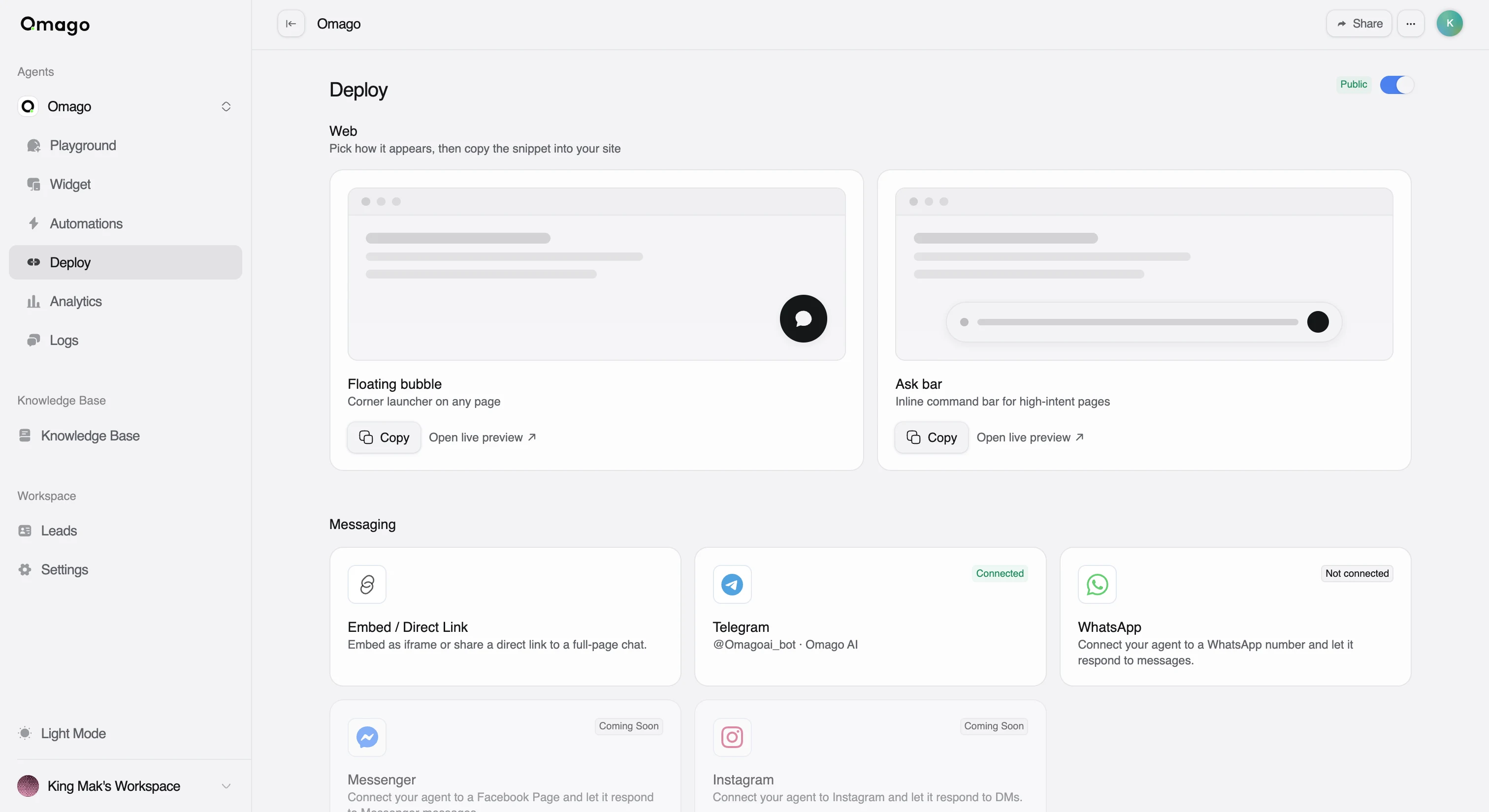
如果你在代理仍為私有狀態時嘗試複製小工具網址,系統會顯示錯誤訊息,提示你必須先將其設為公開。
將對話小工具加入你的網站
對話小工具是一個懸浮於你網站角落的對話視窗。所有方案均包含此功能,包括免費的 Starter 方案。
- 開啟代理 → Channels,並確認 Public 已開啟。
- 在 Web → Chat Widget 下,按一下 Setup。
- 按一下 Copy 取得你的程式碼片段。
- 將其貼到你網站的 HTML 中,理想位置是緊接在結束標籤
</body>之前。
小工具的樣式及品牌設定——顏色、圖示、歡迎訊息、建議問題——可在 Widget 分頁中調整(見下文設定你的小工具外觀)。
以 iframe 或全頁形式嵌入對話
如果你希望將對話嵌入你自行控制的頁面,或直接連結至對話,可使用 Embed / Direct Link,而非浮動小工具。
- 開啟代理 → Channels,並確認 Public 已開啟。
- 在 Web → Embed / Direct Link 下,按一下 Setup。
- 在 Embed / Direct Link 卡片上按一下 Copy 取得 iframe 程式碼,或取得直接網址以連結至全頁對話。
連接 WhatsApp
WhatsApp 的可用性可能取決於你的方案——開啟 Channels → Messaging 查看此功能是否適用於你目前的方案,或查閱 Settings → Billing → Plan。
- 開啟代理 → Channels → Messaging。
- 在 WhatsApp 旁按一下 Connect。
- 完成 Facebook 的 Embedded Signup 流程。
連接完成後,Omago 會儲存你的 WhatsApp 商業電話號碼、顯示名稱及連接狀態,渠道標籤亦會轉為 Connected。
連接 Telegram
Telegram 的可用性同樣可能取決於你的方案——如果你未能見到此選項,請查閱 Messaging 部分或 Settings → Billing → Plan。
- 開啟代理 → Channels → Messaging。
- 在 Telegram 旁按一下 Connect。
- 貼上你的 bot token。Omago 會進行驗證,若無效會以彈出提示顯示錯誤。
連接完成後,渠道標籤會轉為 Connected,你亦可在同一張卡片中管理該 bot。
Messenger 及 Instagram
Messenger 及 Instagram 暫時未能使用。兩者在 Messaging 部分均顯示為 「Coming soon」,其 Connect 按鈕亦已停用。目前你只能透過 Web(小工具及嵌入/直接連結)、WhatsApp 及 Telegram 進行部署——請不要告知客戶 Messenger 或 Instagram 支援已經上線。
設定你的小工具外觀
品牌設定位於 Widget 分頁,與只負責部署的 Channels 分頁是分開的。
- 開啟代理 → Widget。
- 設定主色(Primary Color)及配色主題(Color Scheme,Light 或 Dark),以配合你的網站。
- 上載一個圖示(PNG、JPEG、GIF、WebP 或 SVG,最大 5 MB)——此圖示會同時用作歡迎圖示及代理的頭像。
- 撰寫歡迎標題(Title)及描述(Description)。
- 加入最多 6 條建議問題(每條上限 100 字元),供客戶點按,並可拖曳以重新排序。
編輯時,變更會即時於設定面板旁的預覽中顯示。
移除「Powered by Omago」標籤
預設情況下,小工具會顯示「Powered by Omago」標籤。要隱藏它,需要購買 Remove Branding 附加功能(Enterprise 方案已免費包含此功能)——目前定價請查閱 Settings → Billing → Add-ons。
- 購買附加功能:Settings → Billing → Add-ons。
- 開啟代理 → Widget。
- 關閉 Show "Powered by" 開關。
在未購買附加功能的情況下,此開關會顯示但被鎖定為開啟狀態,並附有一個返回 Add-ons 頁面的「Unlock」連結。