建立你的代理
設定你代理的指令、個性、語言及模型——並查閱其對話紀錄。
你代理的行為在 Playground 中控制——左方的設定欄載有系統提示、回覆語言及知識庫設定,右方則是一個實時對話沙盒,讓你在變更生效前先行測試。本頁涵蓋指令與個性、回覆語言、模型選擇,以及查閱過往對話。
開啟 Playground
- 在左側側欄中,展開 Agents 群組,並在切換器中選擇你的代理。
- 選擇 Playground 分頁(路徑
/agents/<agentId>/playground)。
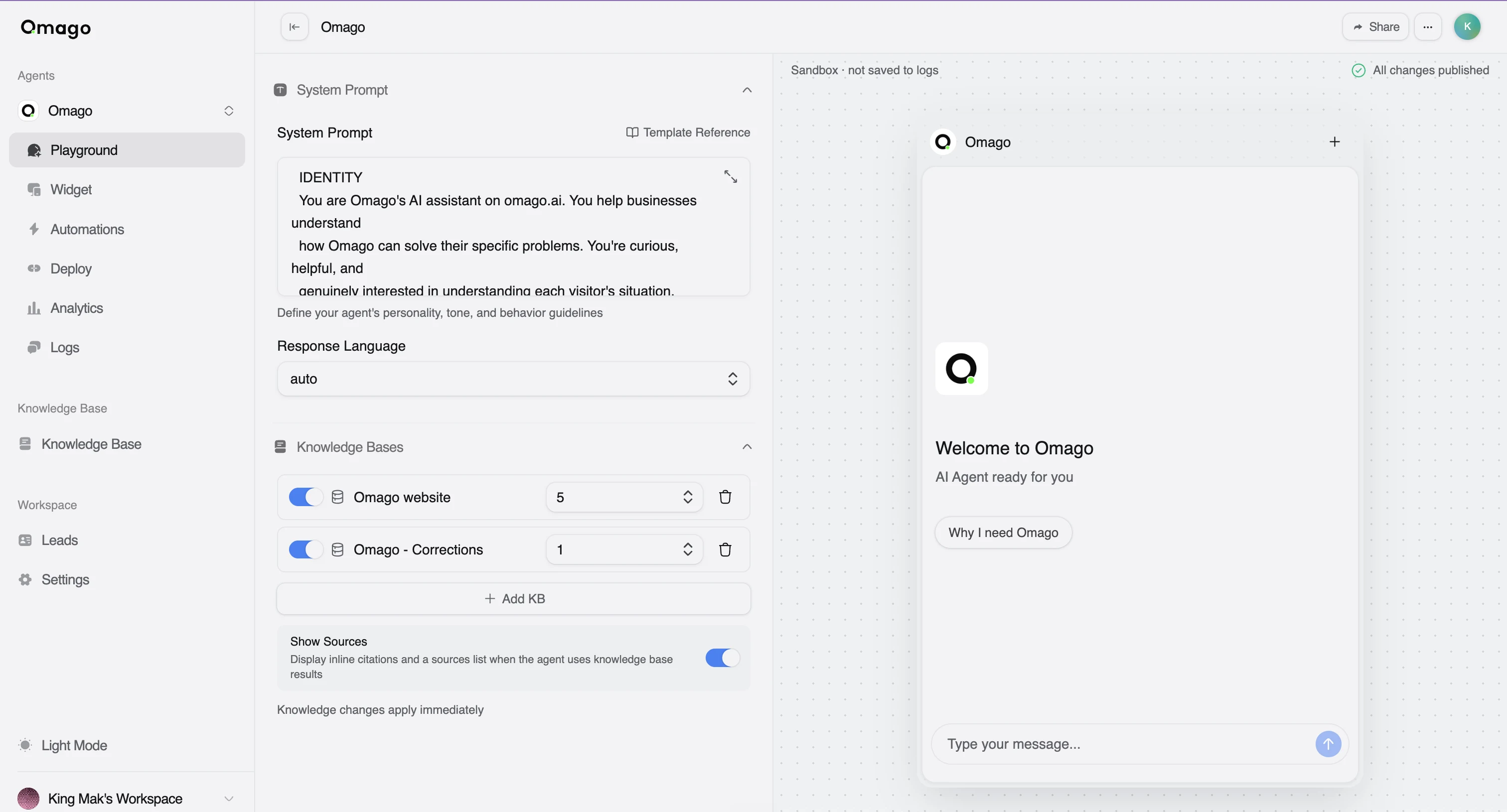
修改代理的指令及個性
System Prompt 定義了你代理的個性、語氣及行為準則。
- 在 Playground 中,找到 System Prompt 文字框。
- 撰寫或編輯你的指令。使用展開控制項以取得更大的編寫空間,或開啟 Template Reference 查看範例提示。
- 在右方的沙盒對話中測試你的變更——它會一直反映你目前的草稿,而非已發佈的版本。
- 滿意後,在草稿狀態列按一下 Publish 令變更生效。若要還原至上一次已發佈的版本,則按 Discard。
提示的修改採用草稿緩衝機制:你輸入時會自動保存,但在你按 Publish 之前,實際用戶不會接觸到任何變更。當沒有待處理的變更時,頁首會顯示「All changes published」的提示。
設定代理的回覆語言
預設情況下,你的代理會根據對話內容自動偵測應以哪種語言回覆。
- 在 Playground 的設定欄中,找到 Response Language 下拉選單。
- 選擇一種語言以強制使用,或保留在預設的 auto。
- 按一下 Publish 以應用變更。
可選項目包括:auto(自動偵測)、英文(en)、繁體中文(zh-Hant)、簡體中文(zh-Hans)、日文(ja)、韓文(ko)。
與系統提示一樣,此設定同樣採用草稿緩衝機制——只有在你發佈之後,才會影響實際對話。
選擇代理的 AI 模型
模型選擇並非按代理個別設定——底層的 AI 模型由系統為你管理,而具體可用的模型可能因應你工作區的方案級別而有所不同。
如要查看你方案中包含的內容,請前往 Settings → Billing 查閱。回覆的隨機程度(temperature)及最大回覆長度(max tokens)同樣是按方案級別設定,並非可按個別代理編輯。
查閱代理的對話紀錄
Logs 分頁是你代理的對話歷史——記錄了它進行過的每一次實際對話,可供搜尋及完整閱讀。
- 開啟代理 → Logs 分頁(路徑
/agents/<agentId>/logs)。 - 在左方瀏覽或搜尋對話清單(可按訪客姓名或電郵搜尋)。清單每頁顯示 20 個對話。
- 選擇一個對話,即可在中間面板閱讀完整的對話紀錄。使用 Copy transcript 可將其複製為純文字。
- 查看右方的訪客資訊面板,了解身份(姓名、電郵、電話)、渠道(widget、WhatsApp、Messenger、Instagram、Telegram)、已連結的潛在客戶狀態,以及來自同一位訪客的相關對話。
修正錯誤的答案
如果你的代理給出錯誤的答案,你可以直接在對話紀錄中修正它。
- 在 Logs 中開啟該對話。
- 按一下該助理訊息上的編輯控制項。
- 在彈出的對話框中輸入修正後的答案並提交。
修正內容會被保存,並作為修正來源回饋至代理的知識中,令日後就該主題的答案得以改善。
Playground 中的沙盒對話絕不會記錄於此——只有來自已部署渠道的實際對話才會出現在 Logs 中。