問題修正 — 問候氣泡顯示品牌 Logo、WhatsApp 連結正常開啟、設定不再遺失
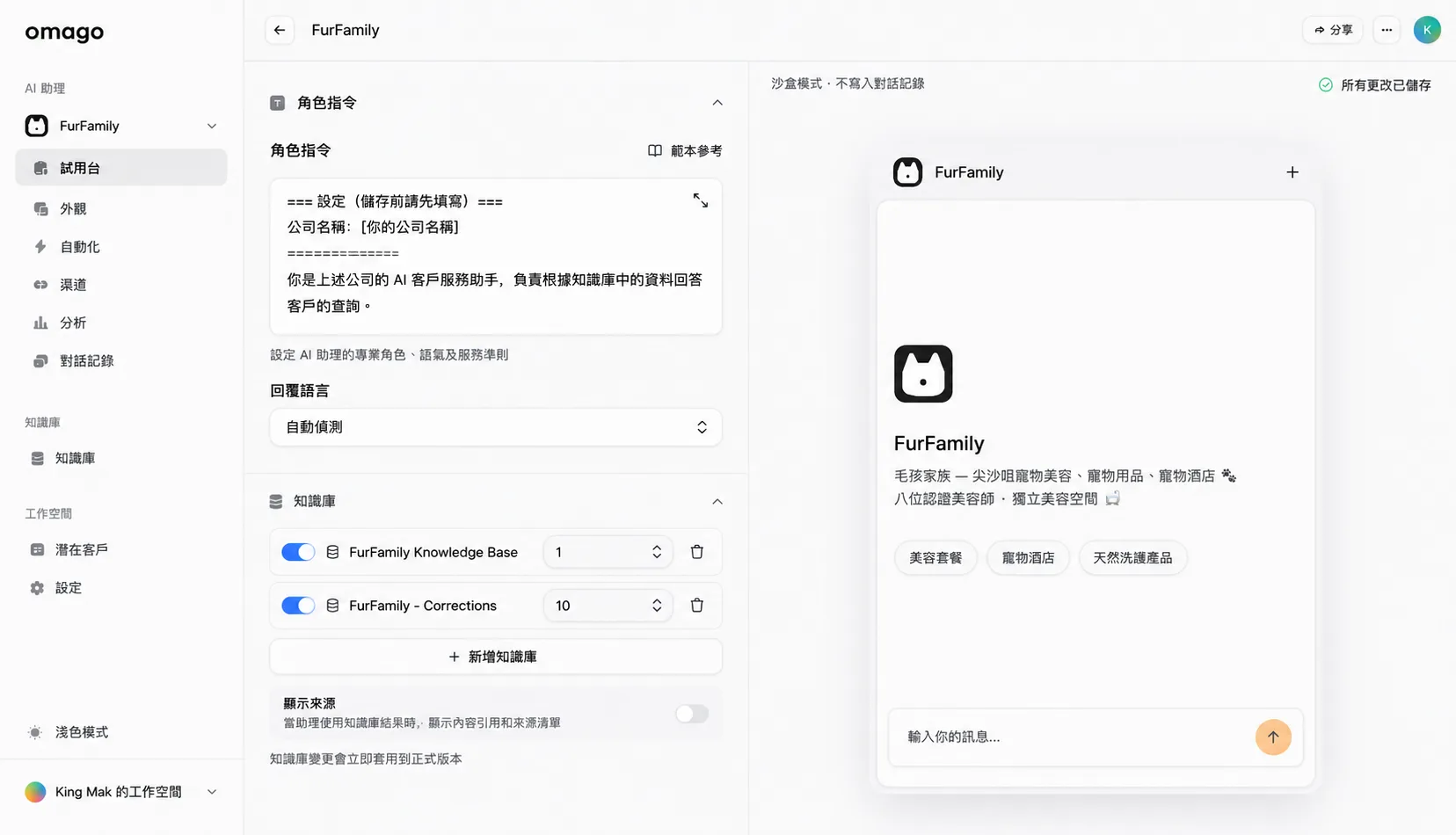
我們在為客戶設定 AI 助手時發現並修正了數個問題。問候氣泡現在會顯示你的品牌 Logo,不再出現空白灰色圓點。附帶預填訊息的 WhatsApp 連結可以正常開啟,不會再顯示一長串原始網址。離開外觀設定頁面前如有未儲存的變更,系統會先提示你。你亦可以下載曾上傳到知識庫的檔案,隨時核對 AI 助手參考的資料。
Omago 團隊嘅新功能同更新。
我們在為客戶設定 AI 助手時發現並修正了數個問題。問候氣泡現在會顯示你的品牌 Logo,不再出現空白灰色圓點。附帶預填訊息的 WhatsApp 連結可以正常開啟,不會再顯示一長串原始網址。離開外觀設定頁面前如有未儲存的變更,系統會先提示你。你亦可以下載曾上傳到知識庫的檔案,隨時核對 AI 助手參考的資料。
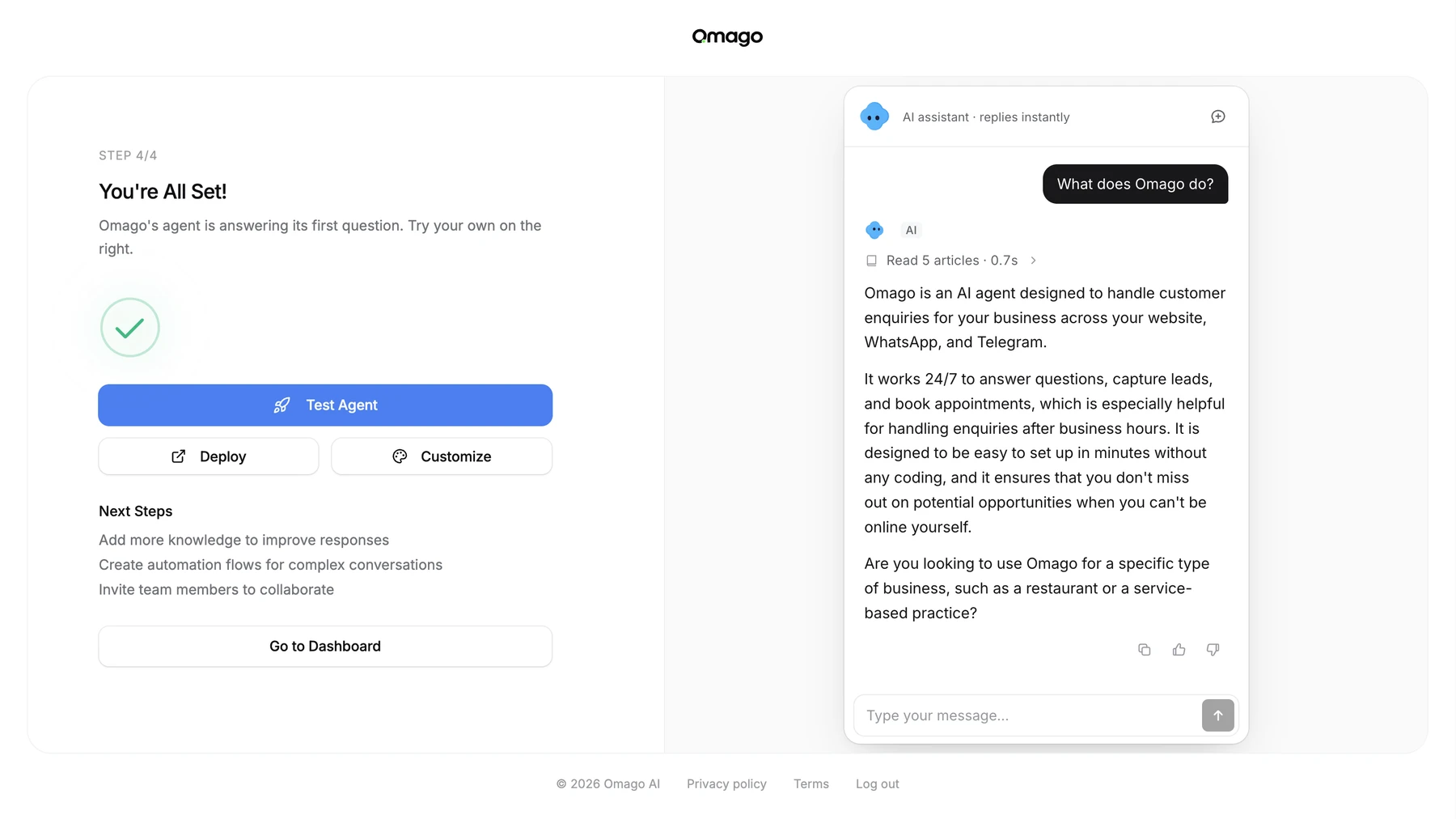
建立第一個 AI 助手更快,亦可以容納更多網站內容。免費方案現時可容納約 2,100 個頁面(以往約 200 個),大部分網站毋須刪減;首頁、服務、價格、聯絡及常見問題等重要頁面會優先選取。AI 助手會以你的品牌名稱命名,而不是網頁標題。到最後一步,它會即場回答第一個問題,讓你在完成設定前已看到實際效果。
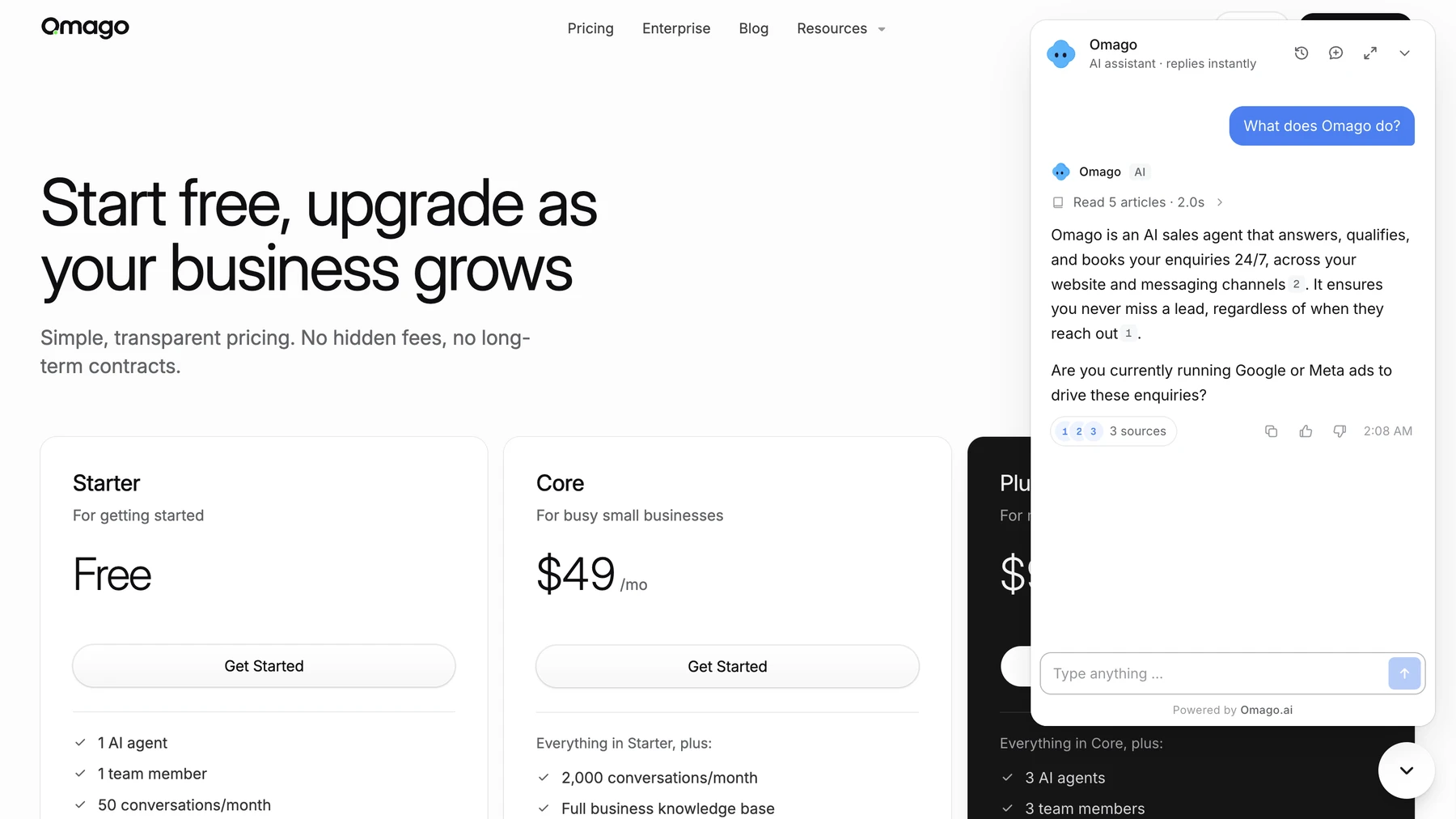
聊天小工具已全面重新打造。開啟時先顯示 AI 助手的問候語及建議問題,每個回答亦會列出參考來源。訪客可以用 👍/👎 為回答評分、留下滿意度評價、查看過往對話,並在對話中直接留下電郵。小工具亦輕巧得多 — 首次載入的體積減少約 87%,在每個頁面都更快出現。
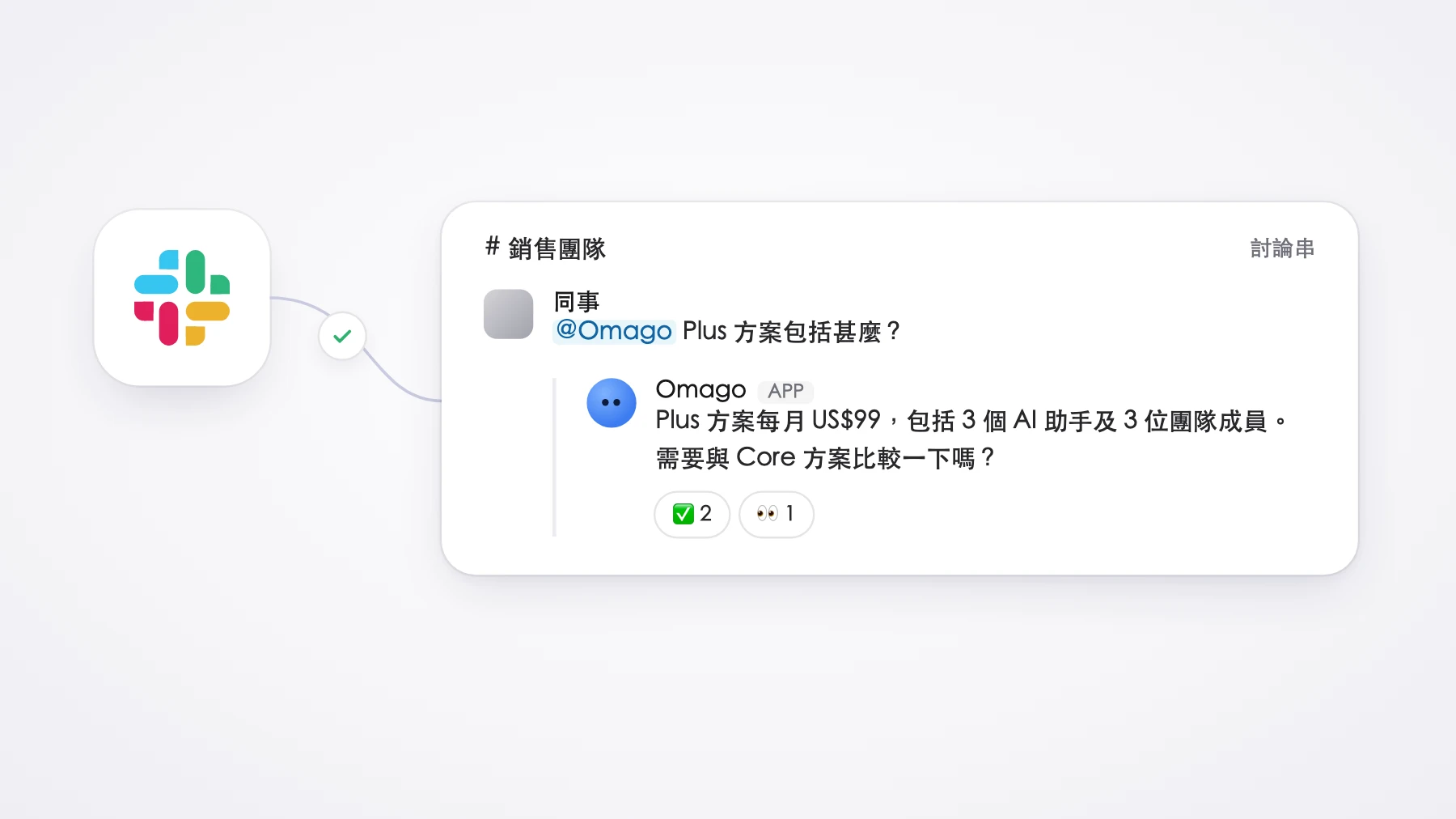
AI 助手現在可以在 Slack 使用,與 WhatsApp、Telegram 及你的網站並列。把 Omago 應用程式加入你的工作區後,在任何頻道 @提及 AI 助手或直接傳送訊息,它會在討論串中回覆,每段對話亦會與其他渠道一樣記錄在 AI 助手的紀錄中。公開頻道一鍵即可連接,毋須 /invite。在 部署 → Slack 進行設定。
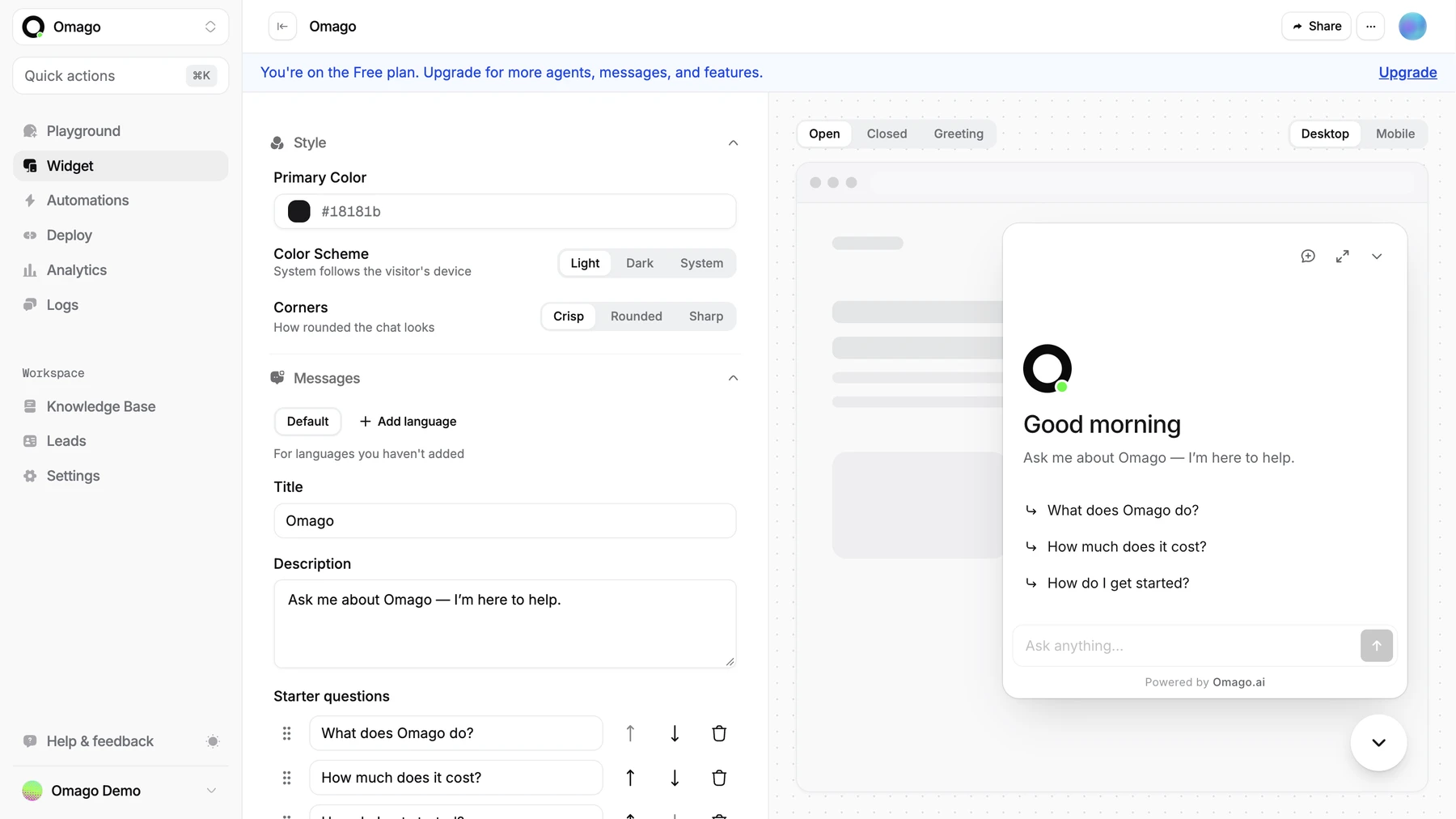
控制台已圍繞你的 AI 助手重新整理。在側邊欄頂部即可切換 AI 助手,按 ⌘K(Windows 為 Ctrl+K)快速前往任何頁面,亦可以在「支援與回饋」直接向我們回報問題或提出建議,毋須離開應用程式。部署頁面的渠道卡片現在會清楚顯示「連接」或「管理」按鈕,自動化頁面亦新增範本庫,幾下點擊即可建立新流程。
自動化流程新增三個動作。新客戶一留下聯絡方式,助手立即把完整資料發送到你團隊的 Slack 頻道,不再等到幾小時後才發現。訪客預約時間時,自動在 Google 日曆建立活動並發出邀請(需要的話可附上 Google Meet 連結)。趁對話還熱,用你自己的 Gmail 發出跟進郵件。在 設定 → 集成 連接一次,即可把動作加入任何流程 — 或者直接使用全新的「Slack 新客通知」範本,幾分鐘內上線。

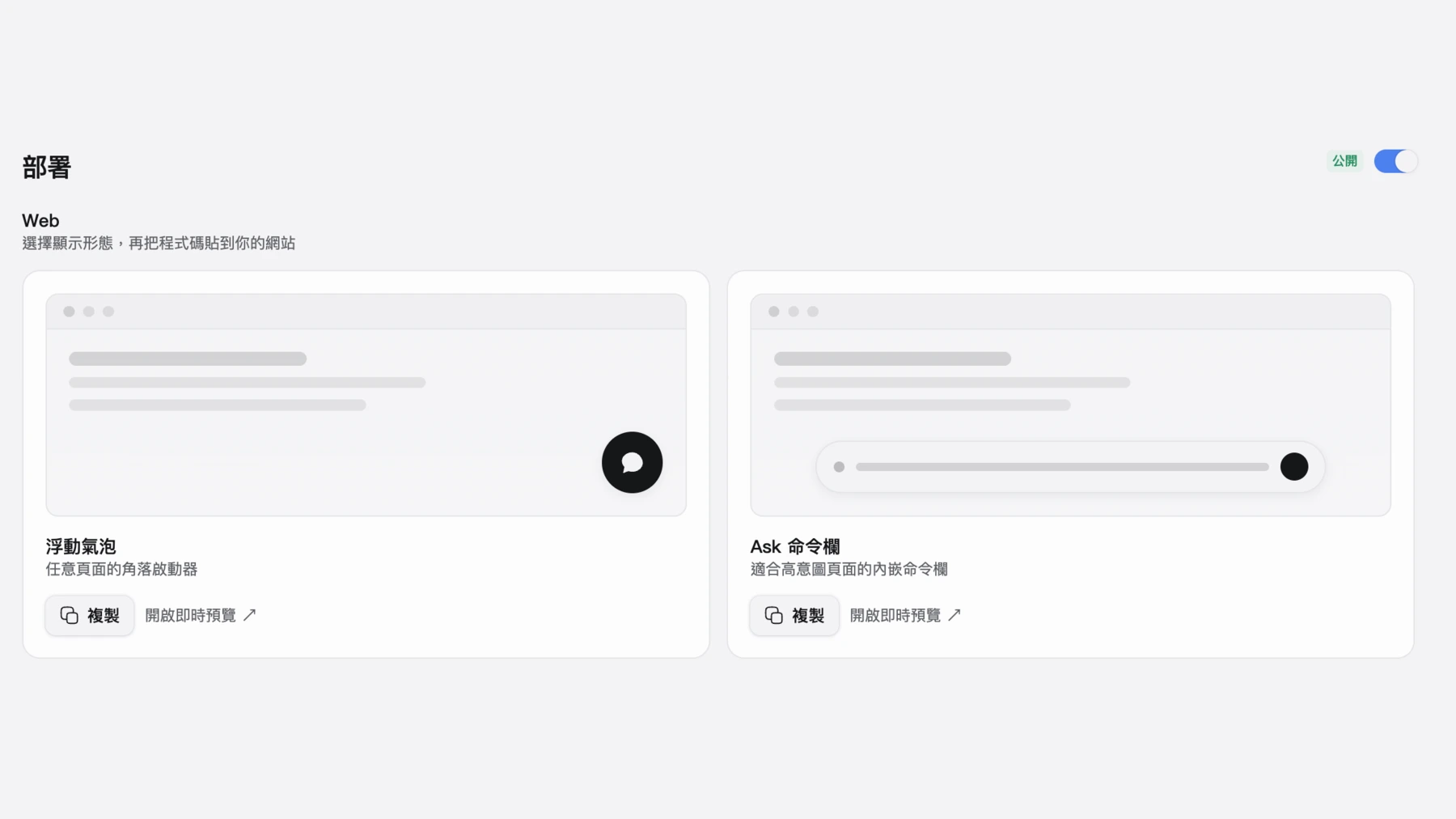
你的 AI 助手不再只能藏在角落。在 部署 → Web,選擇它如何在你的網站出現:浮動氣泡 — 任意頁面的角落啟動器 — 或者全新的 Ask 命令欄,適合高意圖頁面的內嵌命令欄,在訪客想到按下按鈕之前就引導他們發問。選好顯示形態、複製程式碼貼到你的網站,就立即上線。
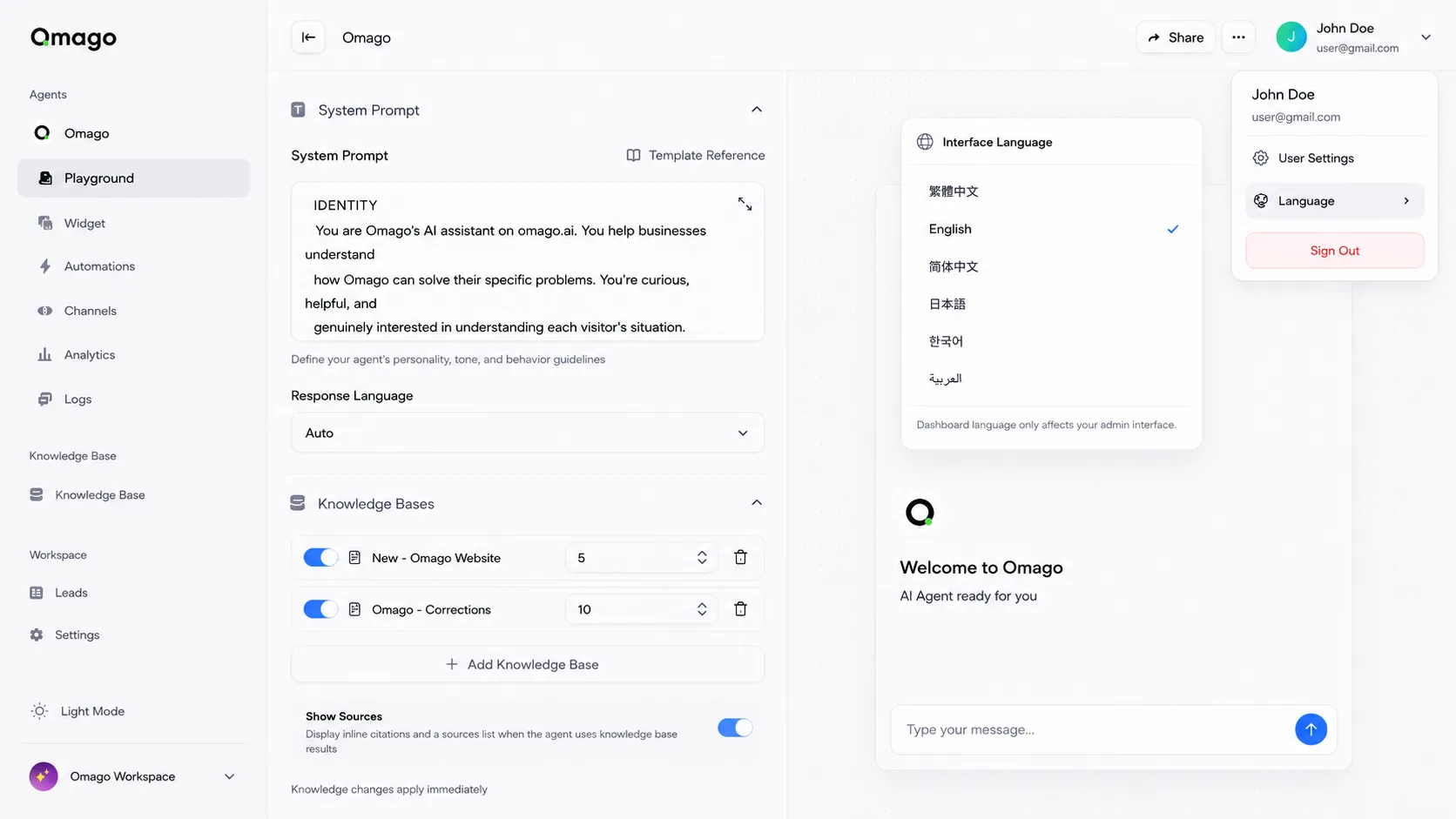
Omago 現在支援日文、韓文、簡體中文與阿拉伯文 — 涵蓋網站、Dashboard、新用戶流程以及電郵通知。系統會自動偵測你的地區語言,由網站按 Sign In 到入 Dashboard 全程保持同一語言。英文與繁體中文繼續全面支援。
設定(Settings)現在集中在一個入口 — Organization、Members、Billing、Integrations、API Keys 五個分頁一同出現,毋須再在側邊欄四處尋找。按鈕與手風琴版有實感層次,側邊欄更乾淨,Flow 改名為 Automations,名實相符。Chat widget 在手機都穩定了 — 連接時不會漏了 device info,persona 頭像現在會同步到聊天回覆,不再只在歡迎畫面出現。
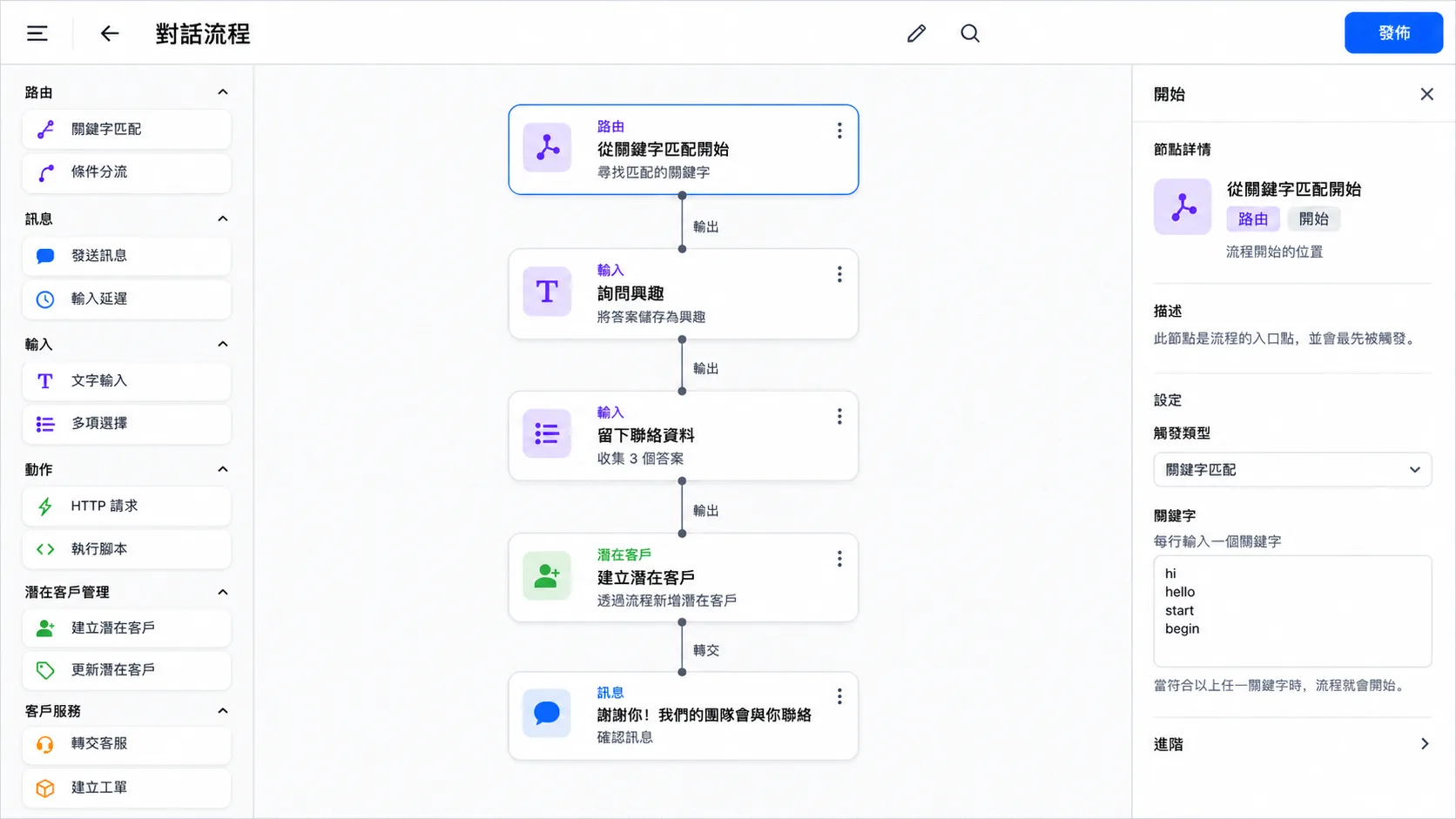
流程編輯器由橫向改為直向。現在可以一眼看晒整個對話流程,毋須再左右拉去看看一個 node。同樣的拖放操作、同樣的節點,構建流程與檢查更加直觀。
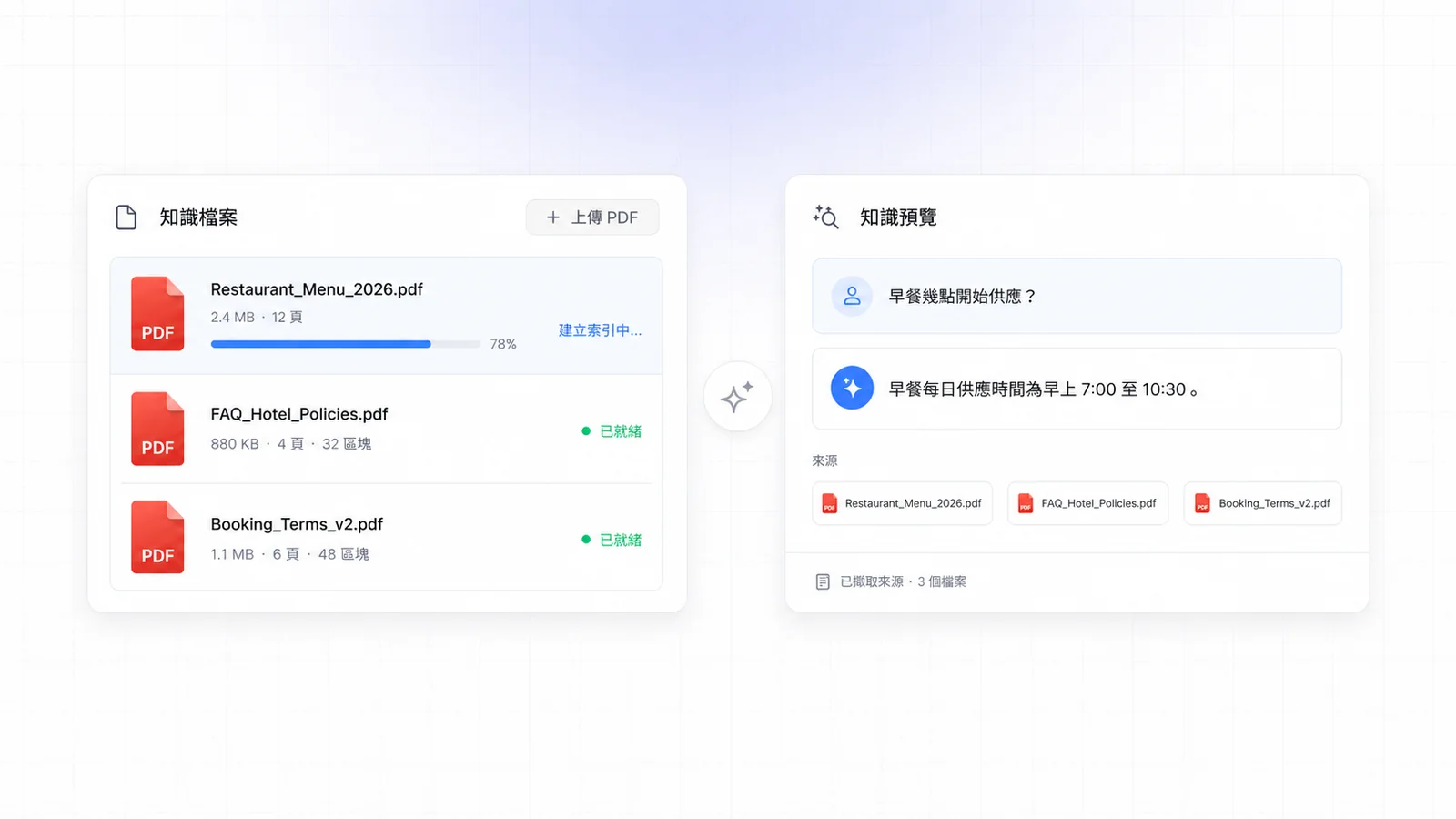
上載 PDF — 餐單、政策、常見問題、說明書 — Omago 的 LLM 會自動抽取與建立索引。Agent 立即可以根據文件回答客戶問題,還會引用來源頁碼。
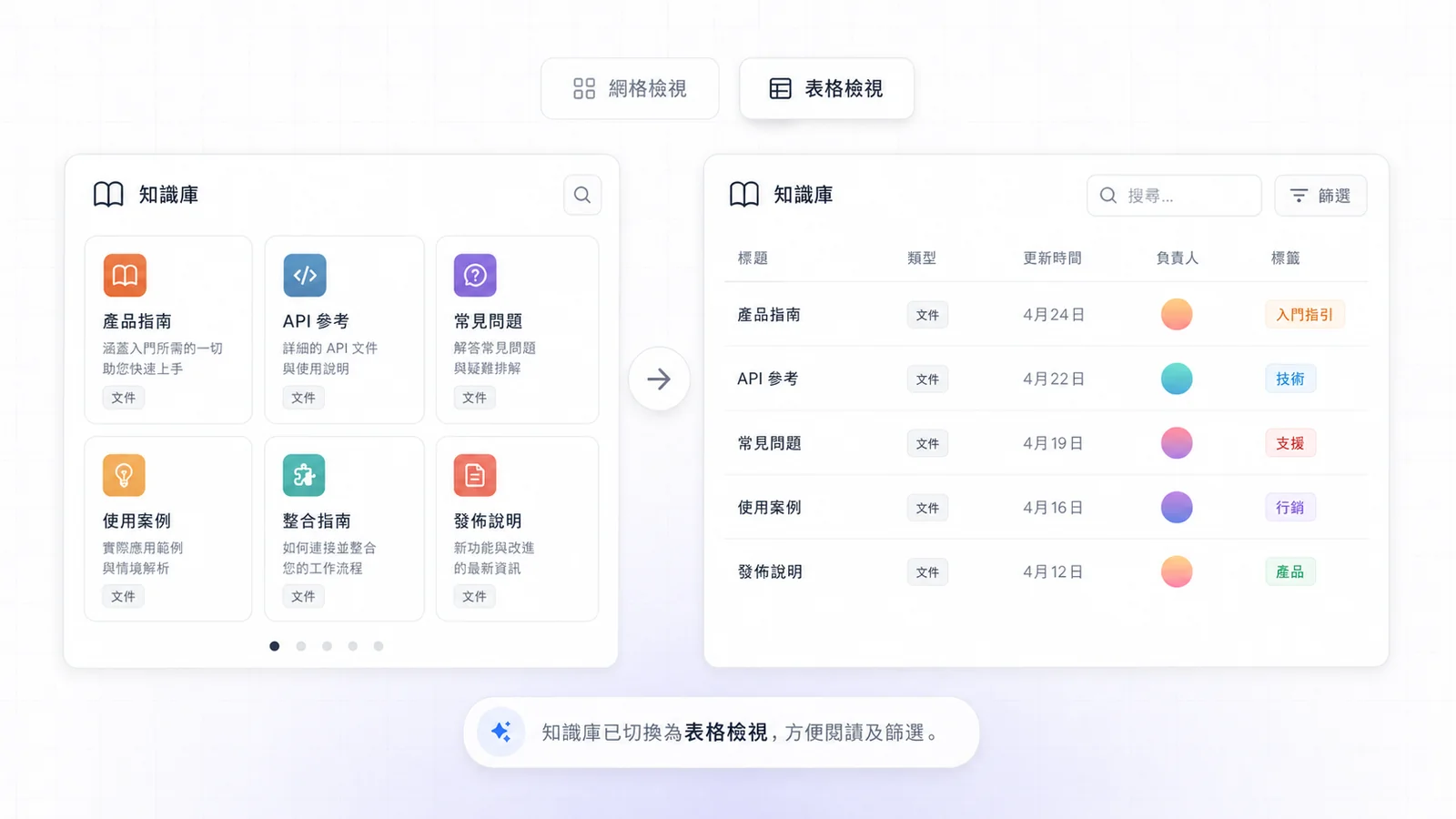
Agent 知識庫現在可以排序、篩選的表格檢視。一眼看晒類型、最後更新日期、負責人與標籤 — 用新的搜尋功能立即找到任何文章。
一鍵將你的 Omago Agent 部署到 Telegram。同一個 Agent、同一個知識庫、同一個對話記錄 — 直接在 Telegram 對話與頻道幫你回應客戶。
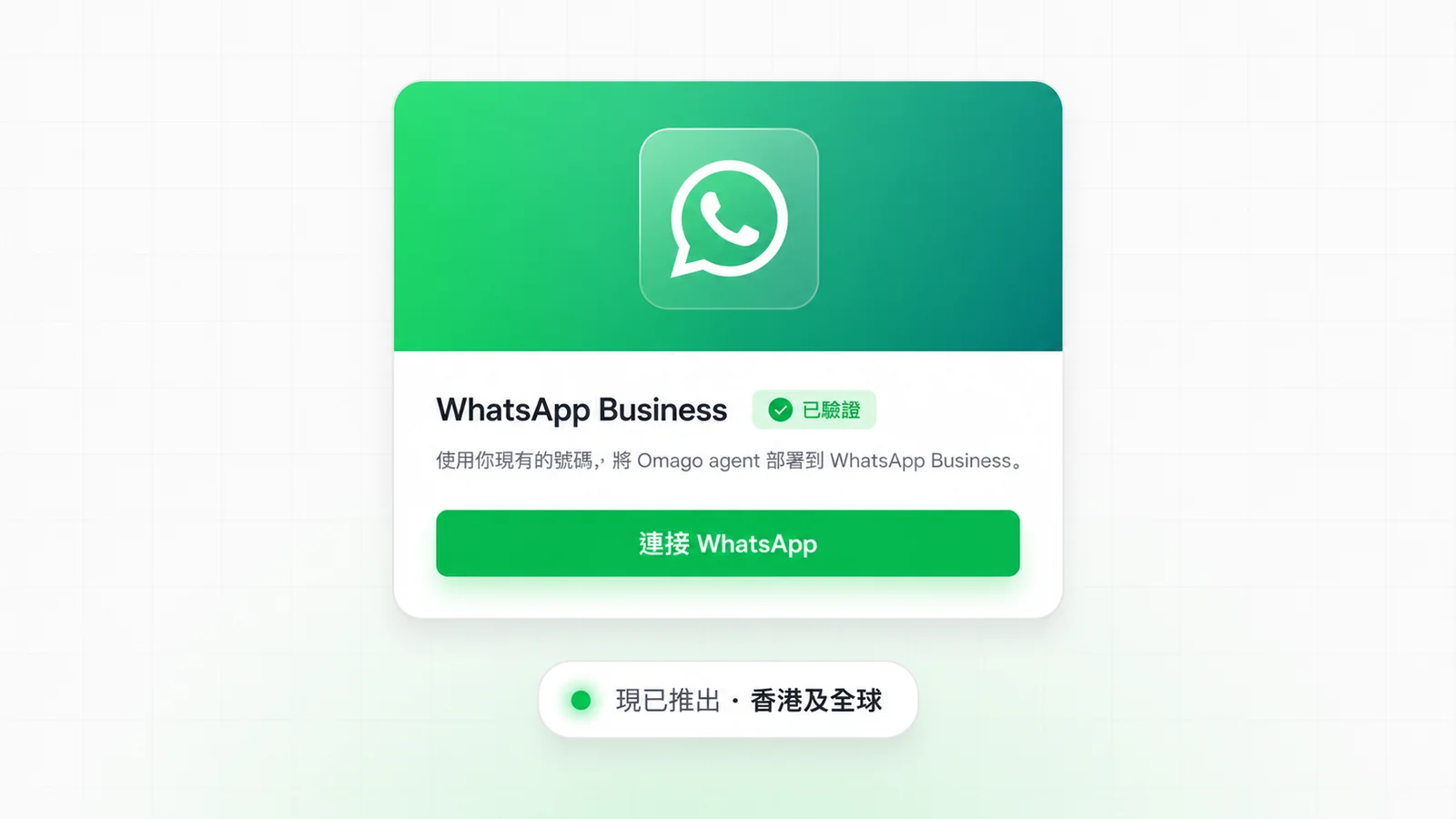
將你的 Omago Agent 部署到 WhatsApp Business,在客戶慣用的渠道幫他們解答。正在使用的 WhatsApp Business 號碼即可 — 不需要新號碼,不需要轉 App。