帳單與團隊
管理你的方案、用量及限額,並以合適的角色邀請團隊成員。
你工作區的方案決定了你可獲得多少訊息數量、代理數目、團隊成員數目,以及知識庫儲存空間。本頁涵蓋查看用量、更改方案、購買附加功能、邀請團隊成員,以及管理工作區層級的設定。
查看你的方案、用量及限額
- 在左側側欄按一下 Settings。
- 開啟 Billing 分頁,然後選擇 Plan 子分頁。
- 查看你目前的方案名稱、狀態、計費週期及下一次計費日期。
- 查看用量指標,包括訊息數量、代理數目、團隊成員數目,以及訓練資料(知識庫儲存空間)相對於方案限額的使用情況。
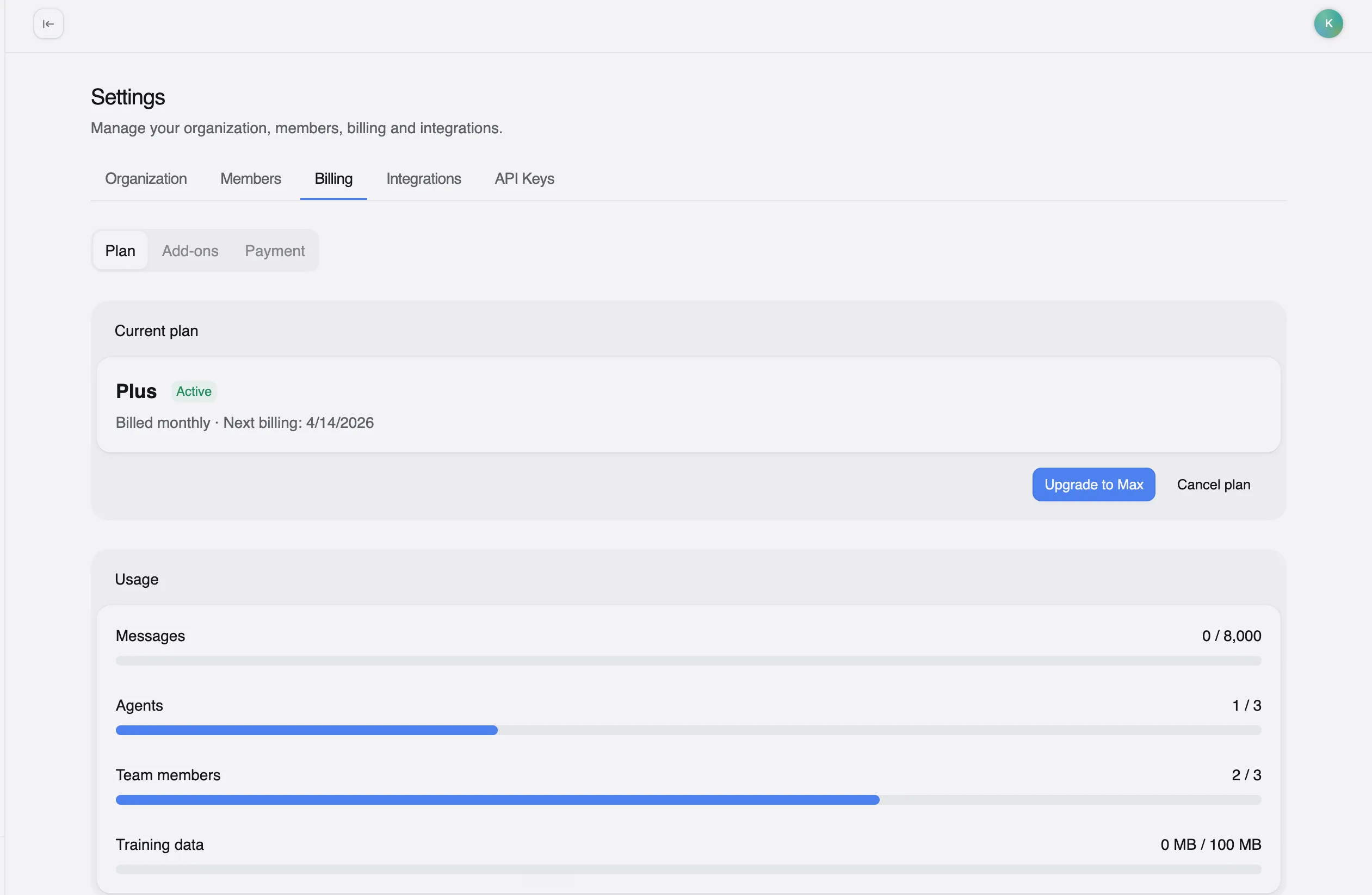
訊息用量會於每個計費週期重設。代理數目、團隊成員數目及儲存空間則屬於持續累積的數字——不會重設。
方案限額一覽
Omago 設有五種方案,由低至高依次為:Starter、Core、Plus、Max 及 Enterprise。每個更高級別的方案都會提升你的訊息配額、代理數目、團隊成員數目及知識庫儲存空間。舉例說,Plus 方案包含每月 8,000 則訊息、3 個代理、3 名團隊成員及 100 MB 訓練資料,而 Max 方案則包含每月 25,000 則訊息、30 個代理、10 名團隊成員及 500 MB 訓練資料。
如需查看目前定價及各方案的完整明細,請前往 Settings → Billing → Plan——你方案的限額會連同你的用量一併顯示於該處。
帳單由 Stripe 處理。儲存空間是以你工作區內所有知識庫的總和計算,而非按個別代理計算。
如果你已接近方案的訊息上限,系統會提前通知你。一旦達到上限,你的代理將停止回覆,直至你購買額外對話配額或升級方案。
升級、降級或取消你的方案
- 前往 Settings → Billing → Plan。
- 使用方案操作按鈕——例如 Downgrade to Plus 或 Cancel plan。
- 確認變更。
升級及降級會於下一個計費週期開始時生效。如果你降級至限額低於你目前使用量的方案——例如你目前使用的代理數目或儲存空間超出新方案的限額——在確認前請先於 Settings → Billing → Plan 查看此變更對你帳戶的影響。
購買附加功能
附加功能可在不轉換至更高方案級別的情況下,提升特定的限額。
- 前往 Settings → Billing → Add-ons(或開啟 Add-ons 子分頁的直接連結)。
- 選擇一項附加功能並完成購買。
| 附加功能 | 作用 |
|---|---|
| Extra conversations(額外對話) | 提升你每月的訊息配額 |
| Extra agents(額外代理) | 在你方案上限之外,額外加入一個 AI 代理 |
| Remove branding(移除品牌標籤) | 解鎖開關,以隱藏對話小工具上的「Powered by Omago」標籤(Enterprise 方案已免費包含此功能) |
目前附加功能的定價請查閱 Settings → Billing → Add-ons。
購買 Remove branding 後,如要完成移除標籤,請前往你代理的 Widget 分頁,並關閉 Show "Powered by" 開關——該開關在購買附加功能前會維持鎖定狀態。
如果只有單一項限額令你受阻,而升級整個方案又不合乎需要,你亦可以請求 Omago 支援團隊個別提升該項限額。
管理你的付款方式
- 前往 Settings → Billing → Payment。
- 更新你的付款方式及帳單資料。
Omago 接受所有主要信用卡。Enterprise 方案可以選擇以發票方式付款。
邀請團隊成員
- 在左側側欄按一下 Settings,然後開啟 Members 分頁。
- 按一下 Invite Member。
- 輸入對方的電郵地址,並選擇一個角色——Viewer、Member 或 Admin(預設為 Member)。
- 按一下 Send Invitation。
該邀請會顯示於 Invitations 分頁中,直至對方接受為止——在此之前,不會計入活躍團隊成員人數。
各角色的意義
| 角色 | 權限 |
|---|---|
| Owner(擁有者) | 建立此工作區的人。擁有完整權限。 |
| Admin(管理員) | 擁有完整權限。 |
| Member(成員) | 可以編輯。 |
| Viewer(檢視者) | 只可檢視。 |
團隊成員人數受你的方案限制(見上表)。如果你已達上限,請先升級方案或騰出一個席位,才可邀請新成員。
重新命名你的工作區或更改其標誌
- 前往 Settings → Organization。
- 在 General Information 下,編輯組織名稱(Organization Name)。
- 你亦可選擇上載標誌(Logo)——PNG、JPEG、GIF、WebP 或 SVG,最大 5 MB。
- 按一下 Save Changes。
在你按一下 Save Changes 之前,任何變更都不會被儲存。此標誌屬於工作區層級的標誌,與個別代理 Widget 分頁中設定的小工具圖示或頭像是分開的。
刪除你的工作區
- 前往 Settings → Organization → Danger Zone。
- 按一下 Delete Organization。
- 確認刪除。
此操作會永久移除整個工作區——包括代理、知識庫、潛在客戶、成員及帳單資料。此操作無法還原。