지식 베이스
웹사이트, 텍스트, Q&A, 파일 등 비즈니스 지식을 에이전트에 제공하고 최신 상태로 유지하세요.
지식 베이스(KB)는 에이전트의 비즈니스 지식이 저장되는 곳입니다. 크롤링한 웹사이트, 붙여넣은 텍스트, Q&A 쌍, 업로드한 파일 등 소스를 추가하면 Omago가 이를 청크(chunk)로 나누고 색인화하여, 에이전트가 질문에 답할 때 적절한 구절을 검색할 수 있도록 합니다. 지식 베이스는 워크스페이스 수준에서 공유됩니다 — 하나의 KB가 여러 에이전트를 지원할 수 있고, 하나의 에이전트가 여러 KB를 활용할 수 있습니다.
지식 베이스 생성하기
- 왼쪽 사이드바에서 Knowledge Base를 클릭합니다.
- Create Knowledge Base를 클릭합니다.
- 이름을 지정하고, 필요하다면 설명과 태그를 추가한 뒤 저장합니다.
새로 생성한 지식 베이스는 빈 컨테이너입니다. 콘텐츠를 추가하기 전까지는 아무 역할도 하지 않습니다.
웹사이트 추가하기 (웹 크롤링)
- 지식 베이스를 열고 Add content → Start web crawl을 클릭합니다.
- 웹사이트 URL을 입력합니다.
- 크롤링 깊이(1~3)를 설정합니다.
- 크롤링을 실행합니다.
크롤링은 백그라운드에서 진행됩니다. 페이지를 탐색하고 가져온 뒤 임베딩을 생성합니다. 소스의 상태는 Processing에서 Ready로 바뀝니다 — 에이전트가 해당 소스를 사용하려면 Ready 상태가 될 때까지 기다려야 합니다.
텍스트, Q&A, 파일 추가하기
웹사이트 크롤링 외에도 콘텐츠를 직접 추가할 수 있습니다.
- 지식 베이스를 열고 Add content를 클릭합니다.
- 다음 중 하나를 선택합니다.
- Add text — 일반 텍스트를 붙여넣습니다. 즉시 준비 완료됩니다.
- Add Q&A — 질문/답변 쌍을 입력합니다. 즉시 준비 완료됩니다.
- Upload file —
.txt,.pdf,.docx,.csv,.xlsx,.json파일을 업로드합니다. 백그라운드에서 처리되므로 Ready 상태가 되기까지 시간이 걸립니다.
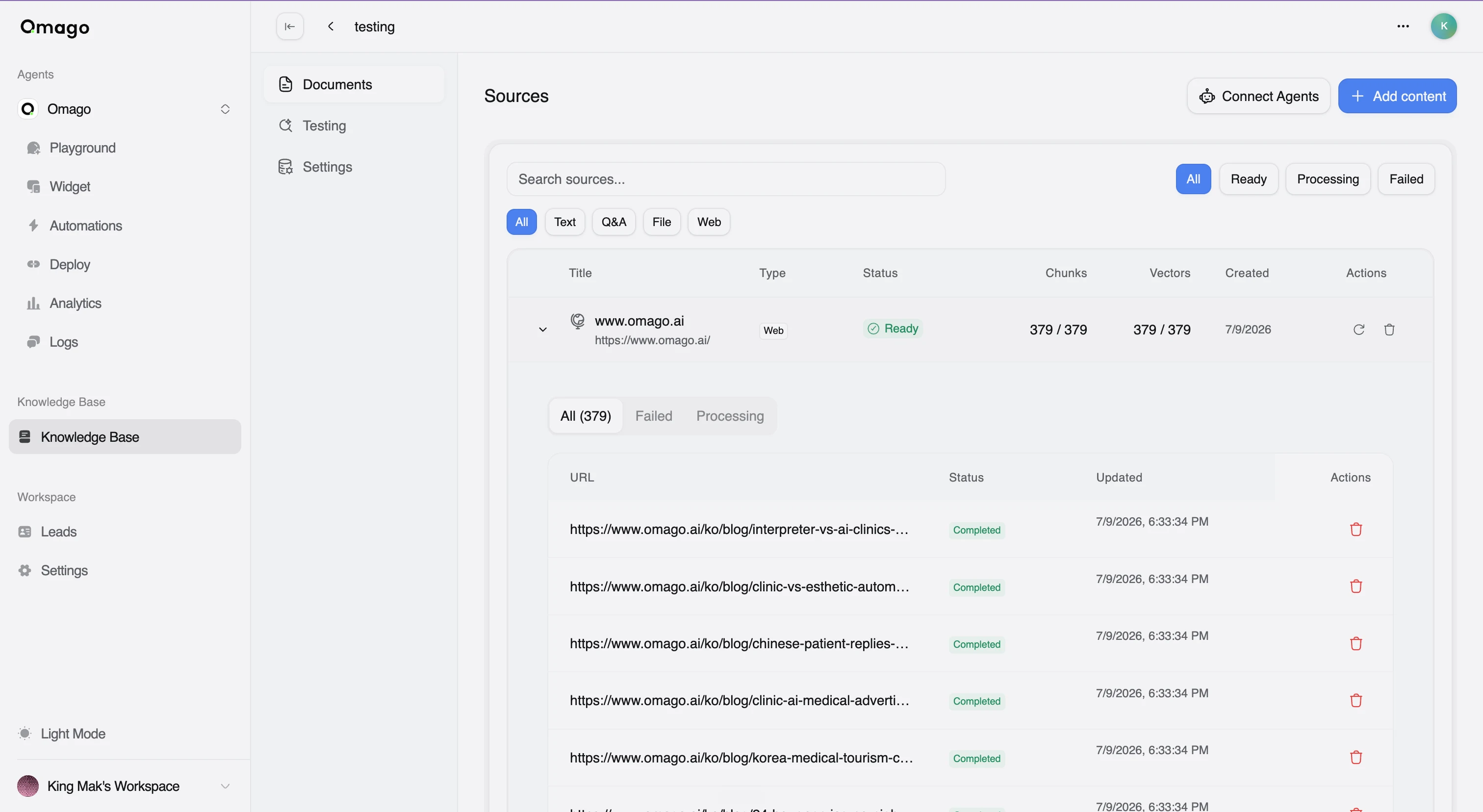
Documents 탭의 각 소스는 유형, 상태(Ready / Processing / Failed), 생성된 청크와 벡터 수를 표시합니다.
지식 베이스를 에이전트에 연결하기
지식 베이스에 콘텐츠를 추가한다고 해서 에이전트가 자동으로 이를 사용하는 것은 아닙니다 — KB를 에이전트에 연결해야 합니다.
- 에이전트를 열고 Playground로 이동합니다.
- Knowledge Bases를 켭니다.
- Add KB를 클릭하고 지식 베이스를 선택합니다.
- **priority(우선순위)**를 설정합니다 (숫자가 높을수록 먼저 검색됨). 여러 개의 KB를 연결한 경우, 각 KB가 얼마나 기여할지 조절하는 **weight(가중치)**도 설정합니다.
대부분의 Playground 설정과 달리, 지식 베이스 연결은 실시간 채팅에 즉시 적용됩니다 — 이 변경 사항이 반영되기 위해 초안을 게시할 필요가 없습니다.
Show Sources를 켜면 에이전트가 지식 베이스 결과를 사용할 때 인라인 인용과 출처 목록을 표시하도록 할 수도 있습니다.
지식 베이스가 제대로 작동하는지 확인하기
- 지식 베이스를 열고 Testing 탭으로 이동합니다.
- 고객이 물어볼 만한 질문을 입력해 봅니다.
- 에이전트가 사용할 것으로 예상되는 구절이 반환되는지 확인합니다.
적절한 구절이 반환되지 않는다면, 소스의 처리가 완료되었는지(상태가 Ready이고 청크와 벡터가 채워져 있는지), 그리고 질문한 주제를 실제로 다루고 있는지 확인하세요.
사이트 변경 후 지식 베이스 업데이트하기
사이트 콘텐츠가 변경되었을 때 웹사이트 소스를 삭제하고 다시 추가할 필요는 없습니다.
- 지식 베이스를 열고 Documents 탭으로 이동합니다.
- 해당 웹 소스를 찾아 Re-crawl source를 클릭합니다.
재크롤링에는 속도 제한이 있습니다 — 너무 빨리 다시 시도하면 대시보드에 재크롤링이 가능해지기까지 남은 시간이 카운트다운으로 표시됩니다.
제한 사항
지식 베이스 콘텐츠는 워크스페이스 내 모든 지식 베이스를 합산하여 요금제의 저장 용량 한도에 반영됩니다. 예를 들어 Plus는 학습 데이터 100MB, Max는 500MB를 포함합니다. 현재 저장 용량 한도와 사용량은 Settings → Billing → Plan에서 확인할 수 있습니다.
문제 해결
- 소스가 Processing 상태에서 멈춰 있어요. 크롤링과 임베딩은 비동기로 실행되며, 대규모 사이트는 시간이 더 걸립니다. 문제가 해결되지 않으면 실패한 URL이 있는지 확인하고 재크롤링을 시도해 보세요.
- 에이전트가 지식 베이스를 사용하지 않아요. Playground에서 KB가 에이전트에 연결되어 있고 Knowledge Bases가 켜져 있는지, 소스 상태가 Ready인지 확인하세요.
- 사이트 변경 후 에이전트가 오래된 답변을 해요. Documents 탭에서 소스를 재크롤링하세요 — 업데이트는 자동으로 반영되지 않습니다.