채널 및 배포
웹사이트, WhatsApp, Telegram에 에이전트를 배치하고 브랜드에 맞게 꾸며보세요.
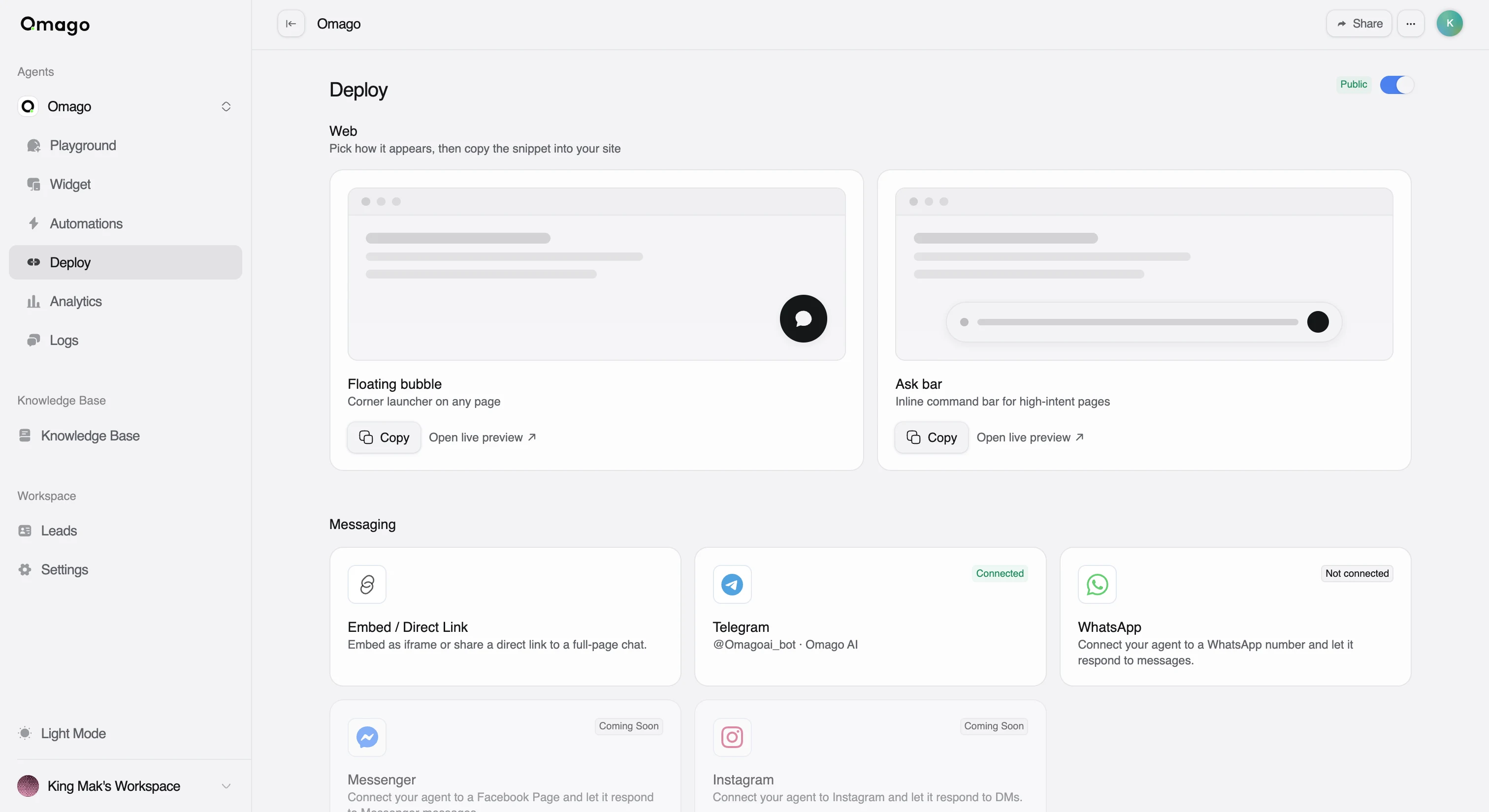
Channels 탭(Deploy라고도 표시됨)에서는 에이전트를 실제로 게시하고, 고객이 실제로 연락하는 곳 — 웹사이트, WhatsApp, Telegram — 에 연결합니다. 하나의 Public 토글이 모든 것을 통제합니다 — 위젯 URL을 생성하거나 어디든 삽입하려면 먼저 에이전트가 공개(Public) 상태여야 합니다.
에이전트를 공개로 전환하기
- 에이전트를 열고 Channels로 이동합니다.
- 페이지 상단의 Public 토글을 켭니다.
에이전트가 아직 비공개 상태일 때 위젯 URL을 복사하려고 하면, 먼저 공개로 전환하라는 오류 메시지가 표시됩니다.
웹사이트에 채팅 위젯 추가하기
채팅 위젯은 사이트 모서리에 표시되는 플로팅 채팅 창입니다. 무료 Starter 요금제를 포함한 모든 요금제에서 제공됩니다.
- 에이전트를 열고 Channels로 이동한 뒤 Public이 켜져 있는지 확인합니다.
- Web → Chat Widget에서 Setup을 클릭합니다.
- Copy를 클릭해 스니펫을 복사합니다.
- 웹사이트 HTML에 붙여넣습니다. 가급적 닫는
</body>태그 바로 앞에 넣는 것이 좋습니다.
위젯의 색상, 아이콘, 환영 메시지, 추천 질문 등은 Widget 탭에서 브랜드에 맞게 꾸밀 수 있습니다 (아래 위젯 꾸미기 참고).
채팅을 iframe이나 전체 페이지로 삽입하기
플로팅 위젯 대신 사용자가 직접 관리하는 페이지 안에 채팅을 삽입하거나, 채팅으로 바로 연결되는 링크를 원한다면 Embed / Direct Link를 사용하세요.
- 에이전트를 열고 Channels로 이동한 뒤 Public이 켜져 있는지 확인합니다.
- Web → Embed / Direct Link에서 Setup을 클릭합니다.
- Embed / Direct Link 카드에서 Copy를 클릭해 iframe 코드를 가져오거나, 전체 화면 채팅으로 바로 연결되는 URL을 가져옵니다.
WhatsApp 연결하기
WhatsApp 제공 여부는 요금제에 따라 다를 수 있습니다 — Channels → Messaging을 열어 현재 요금제에서 사용 가능한지 확인하거나 Settings → Billing → Plan을 확인하세요.
- 에이전트를 열고 Channels → Messaging으로 이동합니다.
- WhatsApp 옆의 Connect를 클릭합니다.
- Facebook Embedded Signup 절차를 완료합니다.
연결이 완료되면 Omago는 사용자의 WhatsApp 비즈니스 전화번호, 표시 이름, 연결 상태를 저장하며, 채널 배지가 Connected로 바뀝니다.
Telegram 연결하기
Telegram 제공 여부도 요금제에 따라 다를 수 있습니다 — 보이지 않는다면 Messaging 섹션이나 Settings → Billing → Plan을 확인하세요.
- 에이전트를 열고 Channels → Messaging으로 이동합니다.
- Telegram 옆의 Connect를 클릭합니다.
- **봇 토큰(bot token)**을 붙여넣습니다. Omago가 이를 검증하며, 유효하지 않으면 토스트 메시지로 오류를 표시합니다.
연결이 완료되면 채널 배지가 Connected로 바뀌고, 같은 카드에서 봇을 관리할 수 있습니다.
Messenger와 Instagram
Messenger와 Instagram은 아직 지원되지 않습니다. Messaging 섹션에서 두 채널 모두 **"Coming soon"**으로 표시되며 Connect 버튼은 비활성화되어 있습니다. 현재는 Web(위젯 및 embed/direct link), WhatsApp, Telegram을 통해서만 배포할 수 있습니다 — 고객에게 Messenger나 Instagram 지원이 이미 제공된다고 안내하지 마세요.
위젯 꾸미기
브랜딩은 배포만 담당하는 Channels와 별개로 Widget 탭에서 설정합니다.
- 에이전트를 열고 Widget으로 이동합니다.
- 사이트에 맞게 Primary Color(기본 색상)와 Color Scheme(Light 또는 Dark)를 설정합니다.
- Icon을 업로드합니다 (PNG, JPEG, GIF, WebP, SVG, 최대 5MB) — 이는 환영 아이콘과 에이전트 아바타로 함께 사용됩니다.
- 환영 메시지의 Title과 Description을 작성합니다.
- 고객이 탭할 수 있는 Suggested Questions(추천 질문)를 최대 6개(각 100자)까지 추가하고, 드래그하여 순서를 조정합니다.
수정하는 동안 설정 패널 옆에서 변경 사항이 실시간으로 미리 보입니다.
"Powered by Omago" 배지 제거하기
기본적으로 위젯에는 "Powered by Omago" 배지가 표시됩니다. 이를 숨기려면 Remove Branding 애드온이 필요합니다 (Enterprise 요금제에는 무료로 포함) — 현재 가격은 Settings → Billing → Add-ons에서 확인하세요.
- 애드온을 구매합니다: Settings → Billing → Add-ons.
- 에이전트를 열고 Widget으로 이동합니다.
- Show "Powered by" 토글을 끕니다.
애드온이 없으면 이 토글은 표시되지만 켜진 상태로 잠겨 있으며, Add-ons 페이지로 연결되는 "Unlock" 링크가 함께 표시됩니다.