플로우 및 자동화
대화에서 일어나는 일을 자동화하세요 — 트리거, 단계, 사람 상담원으로의 핸드오프, 채팅 내 예약이나 결제까지.
플로우(flow)는 에이전트의 AI 위에서 실행되는 시각적이고 결정론적인 스크립트로, 리드 확보, 자격 검증, 상담 핸드오프, 예약, 결제, 연동 작업에 사용됩니다. 플로우는 여러 턴에 걸쳐 답변을 기억하고, 주제에서 벗어난 메시지가 오면 일시 중지했다가 다시 재개하며, 에이전트의 일반적인 AI 응답과 나란히 동작합니다.
플로우를 만드는 곳
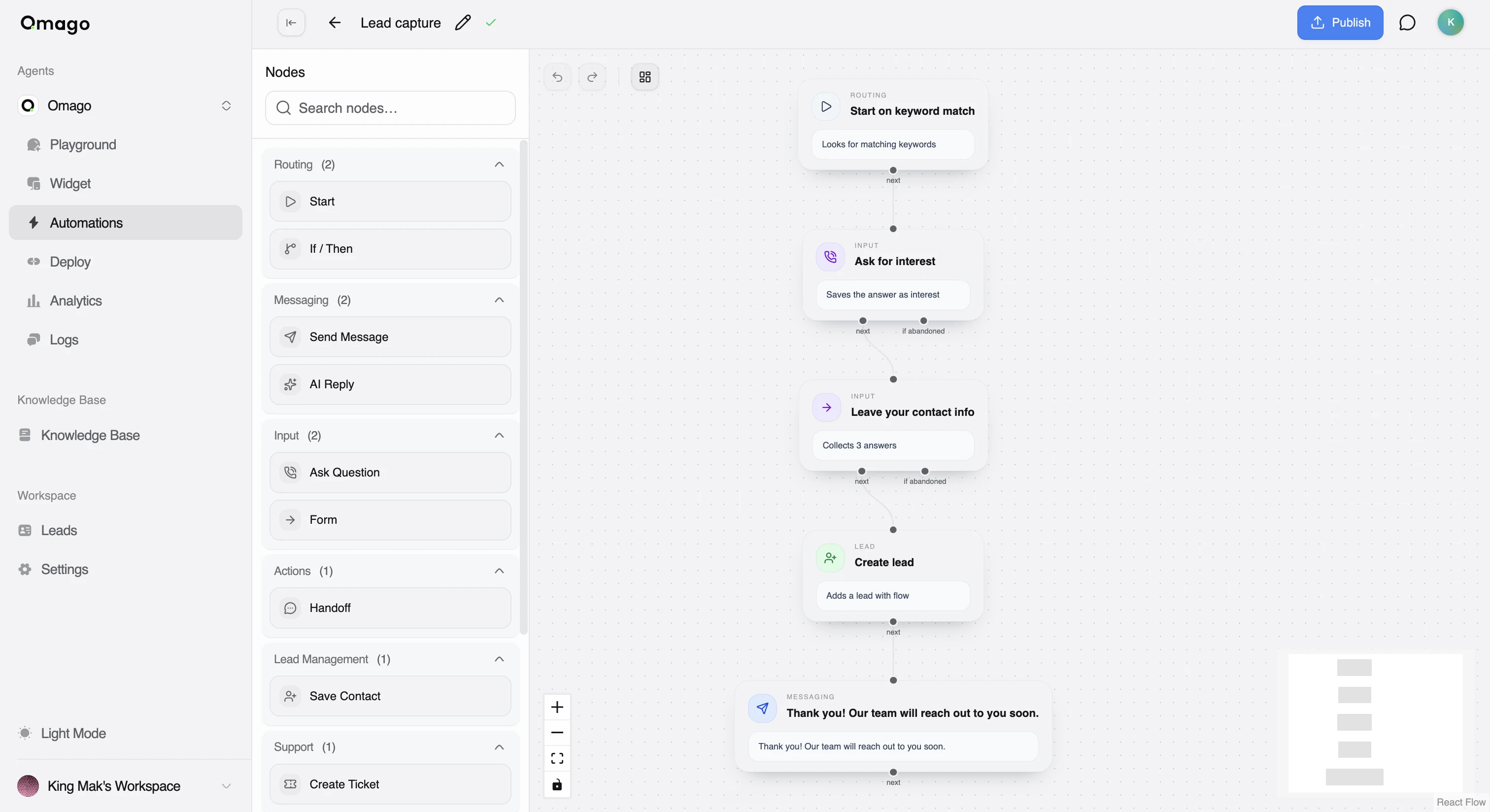
- 에이전트를 열고 Automations로 이동합니다.
- Automations 목록에는 해당 에이전트의 플로우가 표시됩니다. 하나를 클릭해 편집기를 열거나, 새 플로우를 생성합니다.
- 편집기에서 팔레트의 노드를 드래그하여 연결하고 로직을 구성합니다.
플로우가 시작되는 방식
모든 플로우는 실행 시점을 정의하는 Start 노드로 시작합니다. 메시지가 들어오면 라우터가 모든 활성 플로우의 Start 트리거와 비교하여 확인합니다. 여러 플로우가 일치할 가능성이 있는 경우 우선순위가 높은 플로우가 먼저 검사되며, 가장 먼저 일치하는 플로우가 선택됩니다.
Start 트리거는 네 가지 모드를 지원합니다.
| 모드 | 동작 |
|---|---|
| Keyword | 키워드 목록과 대소문자를 구분하지 않는 부분 문자열이 일치하면 실행됩니다 |
| Regex | 메시지가 지정한 정규식 패턴 중 하나와 일치하면 실행됩니다 |
| AI decides | LLM이 작성한 프롬프트를 기준으로 메시지를 평가하고, 충분히 일치한다고 판단되면 실행됩니다 |
| Always | 플로우가 활성화되어 있는 한 모든 메시지에서 실행됩니다 |
플로우가 실행되는 방식
대화가 플로우에 진입하면, 런타임은 연결된 노드를 각 노드의 출력을 따라 순서대로 진행합니다.
- 질문은 플로우를 일시 중지시킵니다. 고객에게 무언가를 묻는 노드(Ask Question이나 Form 등)는 응답을 받을 때까지 멈추고 기다립니다.
- 답변은 기억됩니다. 고객이 제공한 내용은 저장되며, 이후 플로우 안에서 재사용할 수 있습니다 — 예를 들어 메시지나 웹훅에서 활용됩니다.
- 고객은 주제를 벗어날 수 있습니다. 플로우 도중 관련 없는 질문을 하더라도 에이전트는 일반 AI 채팅으로 계속 답변할 수 있습니다. 이때 플로우 자체는 일시 중지되며, 고객은 다시 이어가거나 다른 플로우를 시작할 수 있습니다.
- 작업은 중복 실행되지 않습니다. 한 단계가 웹훅 전송이나 리드 생성 같은 작업을 실행한 경우, 그 단계를 다시 실행하더라도 작업이 반복되지 않습니다.
한 번의 턴 안에서 플로우가 진행할 수 있는 단계 수에는 상한이 있어, 하나의 메시지로 플로우가 무한히 반복되지 않도록 합니다.
초안과 게시본의 차이 — 게시 전까지는 수정 사항이 반영되지 않습니다
모든 플로우는 두 가지 버전을 가집니다.
- Draft(초안) — 플로우 편집기에서 보고 수정하는 버전입니다. 초안은 실제 고객 대상으로는 절대 실행되지 않습니다.
- Published(게시본) — 실제 대화에서 실행되는 버전입니다.
Publish를 클릭하면 Omago는 플로우가 유효한지 확인합니다 (Start 노드, 유효한 노드 설정, 올바르게 연결된 경로가 필요합니다). 확인 후 새 게시 버전을 생성합니다. 검증에 실패하면 게시가 차단되고 초안은 계속 수정 가능한 상태로 남습니다.
가장 흔한 플로우 문제는 다음과 같습니다: 플로우를 수정했는데 실시간 채팅에 반영되지 않는 경우입니다. 라우터는 오직 게시된 버전만 테스트하므로, 아무리 작은 수정이라도 매번 다시 게시해야 합니다.
구성 요소: 노드
플로우는 캔버스에서 연결하는 노드로 구성됩니다. 각 노드는 하나의 작업을 수행하고 출력 포트를 통해 다음 노드로 제어권을 넘깁니다. 대부분의 플로우에서 사용하게 될 일반적인 노드는 다음과 같습니다.
- Start — 플로우를 여는 트리거를 정의합니다.
- Send Message — 고객에게 메시지를 보냅니다. 이전 답변을 포함할 수 있습니다.
- Ask Question / Form — 고객으로부터 정보를 수집하고 응답이 올 때까지 일시 중지합니다.
- Save Contact — 지금까지 수집한 정보로 리드를 생성하거나 업데이트합니다.
- Handoff — 고객을 사람 상담원에게 연결합니다 (아래 참고).
- Payment Link / Booking Link — 고객이 채팅을 벗어나지 않고 결제하거나 예약할 수 있도록 합니다 (아래 참고).
이 외에도 분기 로직, AI 생성 응답, 지원 티켓, 웹훅, CRM 동기화 등을 다루는 다양한 노드 유형이 있습니다 — 플로우 편집기의 노드 팔레트를 열면 카테고리별(Routing, Messaging, Input, Actions, Lead Management, Support)로 정리된 전체 목록을 확인할 수 있습니다.
대화를 사람 상담원에게 넘기기
플로우에서 고객을 사람에게 연결하고 싶은 지점에 Handoff 노드를 추가하세요. 이 노드는 고객이 클릭해서 사람과 직접 연결될 수 있는 WhatsApp 딥링크나 링크 카드를 생성합니다.
이는 실시간으로 채팅에 개입하는 방식이 아닙니다 — 아무도 몰래 대화를 엿듣거나 기존 채팅 스레드에 끼어들 수 없습니다. 대신 고객에게 WhatsApp이나 설정한 다른 링크를 통해 사람과 대화를 시작할 수 있는 방법을 제공하는 방식입니다.
입력 노드(Ask Question, Form)는 고객이 여러 번 시도해도 응답하지 않으면 자동으로 자체 핸드오프 경로로 이동하므로, 막힌 상황에 처한 고객을 위해 항상 핸드오프(또는 다른 탈출 경로)를 설계해두어야 합니다.
채팅 안에서 고객이 결제하거나 예약하게 하기
- 먼저 관련 연동을 연결하세요: 결제는 Stripe, 일정 예약은 예약 제공업체(Calendly 또는 Cal.com)입니다. Settings → Integrations에서 설정합니다.
- 플로우에서 Payment Link 노드를 추가해 결제 URL을 생성하거나, Booking Link 노드를 추가해 고객 정보가 미리 채워진 예약 링크를 생성합니다.
- 플로우를 Publish합니다 — 다른 변경 사항과 마찬가지로, 게시하기 전까지는 실시간 채팅에 반영되지 않습니다.
두 노드 모두 고객에게 작업을 완료할 수 있는 링크나 카드를 제공합니다. 요청이 실패하면(예: 연동이 연결되지 않은 경우), 플로우는 이를 성공으로 처리하는 대신 별도의 오류 경로로 이동시킬 수 있습니다.
다음 단계
- 플로우 편집기의 전체 노드 팔레트를 살펴보고 사용 가능한 모든 노드 유형을 확인해 보세요.
- Settings → Integrations에서 Stripe, 예약, CRM 제공업체를 연결해 보세요.
- Leads 탭에서 확보된 리드를 검토해 보세요.