변경 이력

Omago 팀의 새 기능과 업데이트.

  1. 버그 수정 — 인사말에 브랜드 로고, WhatsApp 링크 정상화, 변경 사항 유실 방지

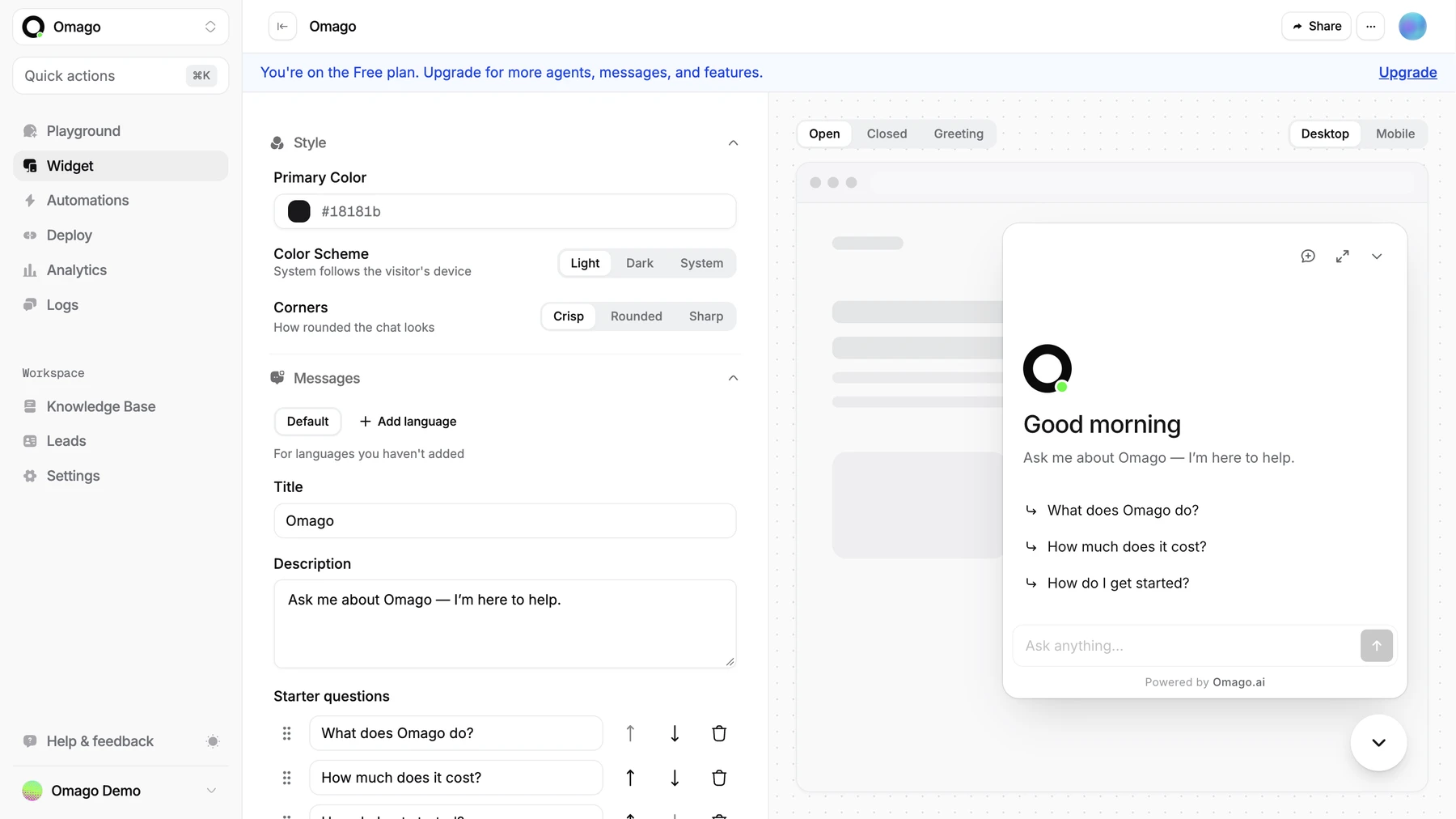
    실제 고객 에이전트를 설정하면서 발견한 문제들을 한 번에 수정했습니다. 인사말 버블에 빈 회색 원 대신 브랜드 로고가 표시됩니다. 메시지가 미리 입력된 WhatsApp 링크가 원본 URL로 보이지 않고 정상적으로 열립니다. 저장하지 않은 변경 사항이 있는 상태로 외관 페이지를 떠나면 먼저 확인 창이 뜹니다. 또한 Knowledge에 업로드한 파일을 다운로드해 에이전트가 참고하는 자료를 직접 확인할 수 있습니다.
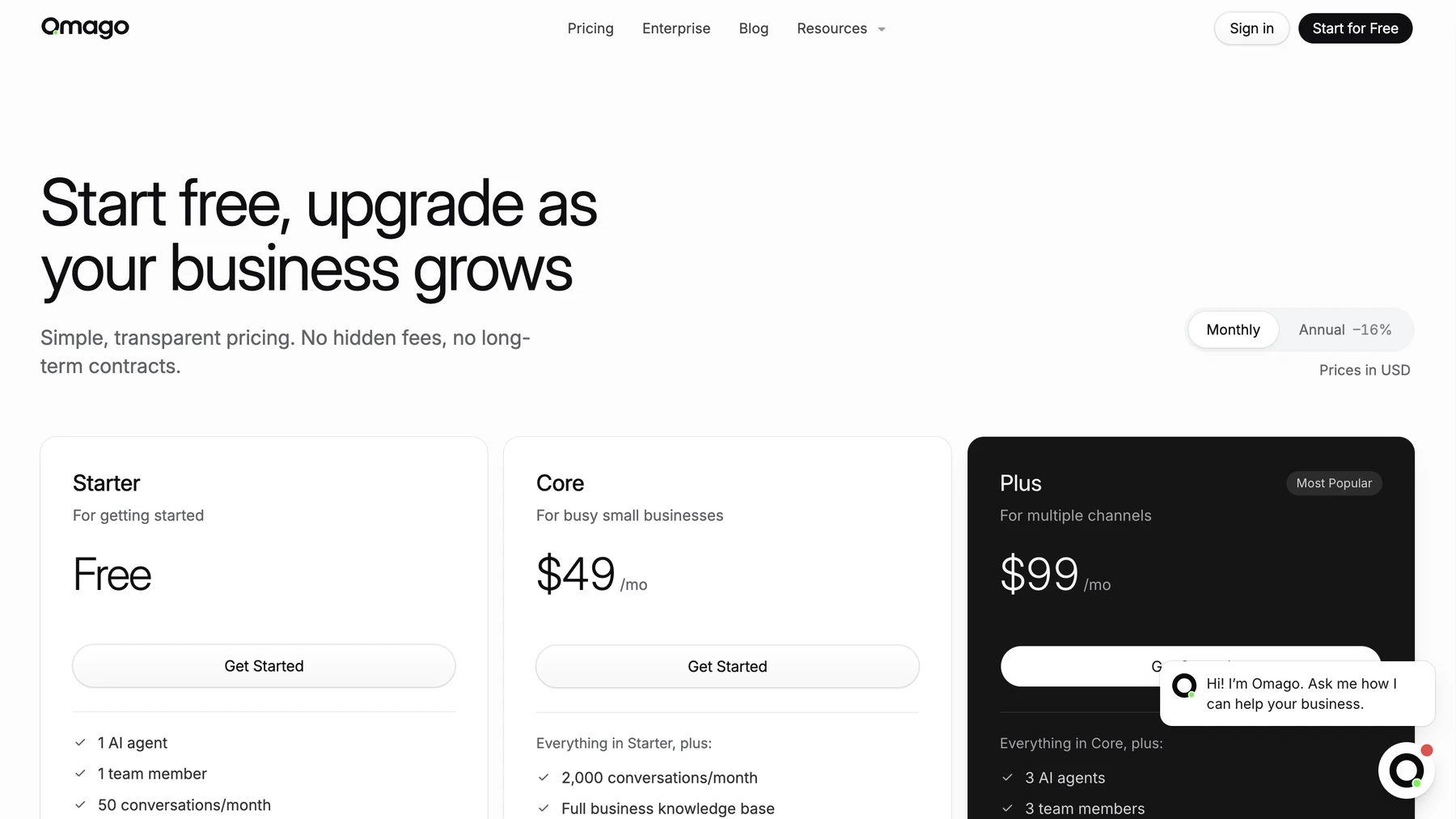
    웹사이트의 Omago 채팅 위젯 인사말 버블, 환영 메시지 옆에 브랜드 로고가 표시됨
  2. 더 빠른 설정 — 무료 플랜 용량 확대, 설정 완료 전에 에이전트가 답변

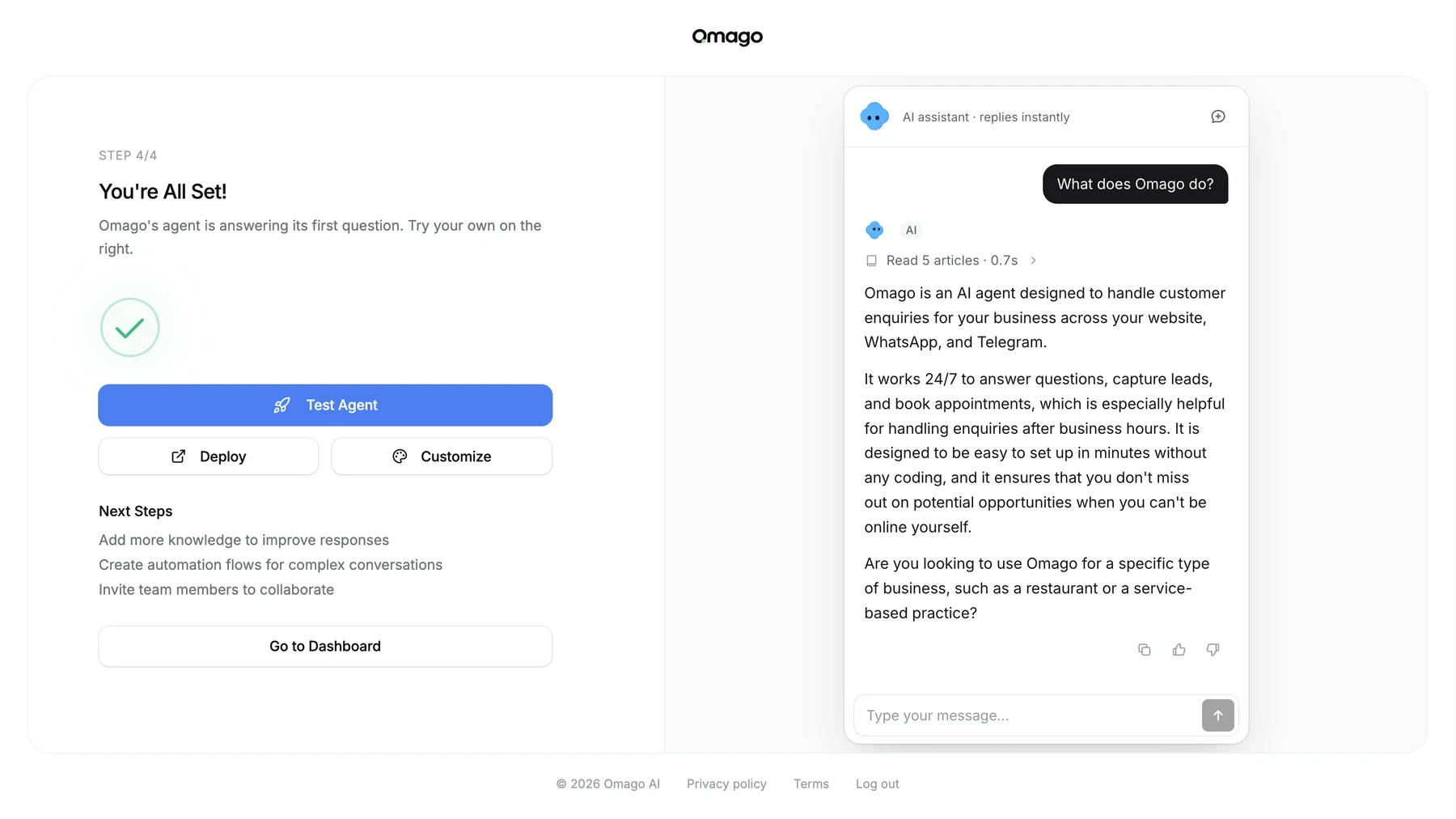
    첫 에이전트를 더 빠르게 만들고, 사이트의 더 많은 페이지를 담을 수 있습니다. 무료 플랜은 약 200페이지에서 약 2,100페이지로 늘어나 대부분의 웹사이트가 줄이지 않고 들어갑니다. 홈, 서비스, 가격, 문의, FAQ 같은 핵심 페이지가 먼저 선택됩니다. 에이전트 이름은 페이지 제목이 아닌 브랜드 이름으로 정해집니다. 마지막 단계에서는 에이전트가 첫 질문에 바로 답변해, 설정을 마치기 전에 실제로 작동하는 모습을 볼 수 있습니다.

    Omago 온보딩 마지막 단계: 왼쪽에 설정 완료 화면, 오른쪽에 비즈니스에 대한 첫 질문에 답하는 라이브 채팅 위젯
  3. 새롭게 디자인된 채팅 위젯 — 출처 표시, 평가, 대화 기록, 훨씬 빠른 로딩

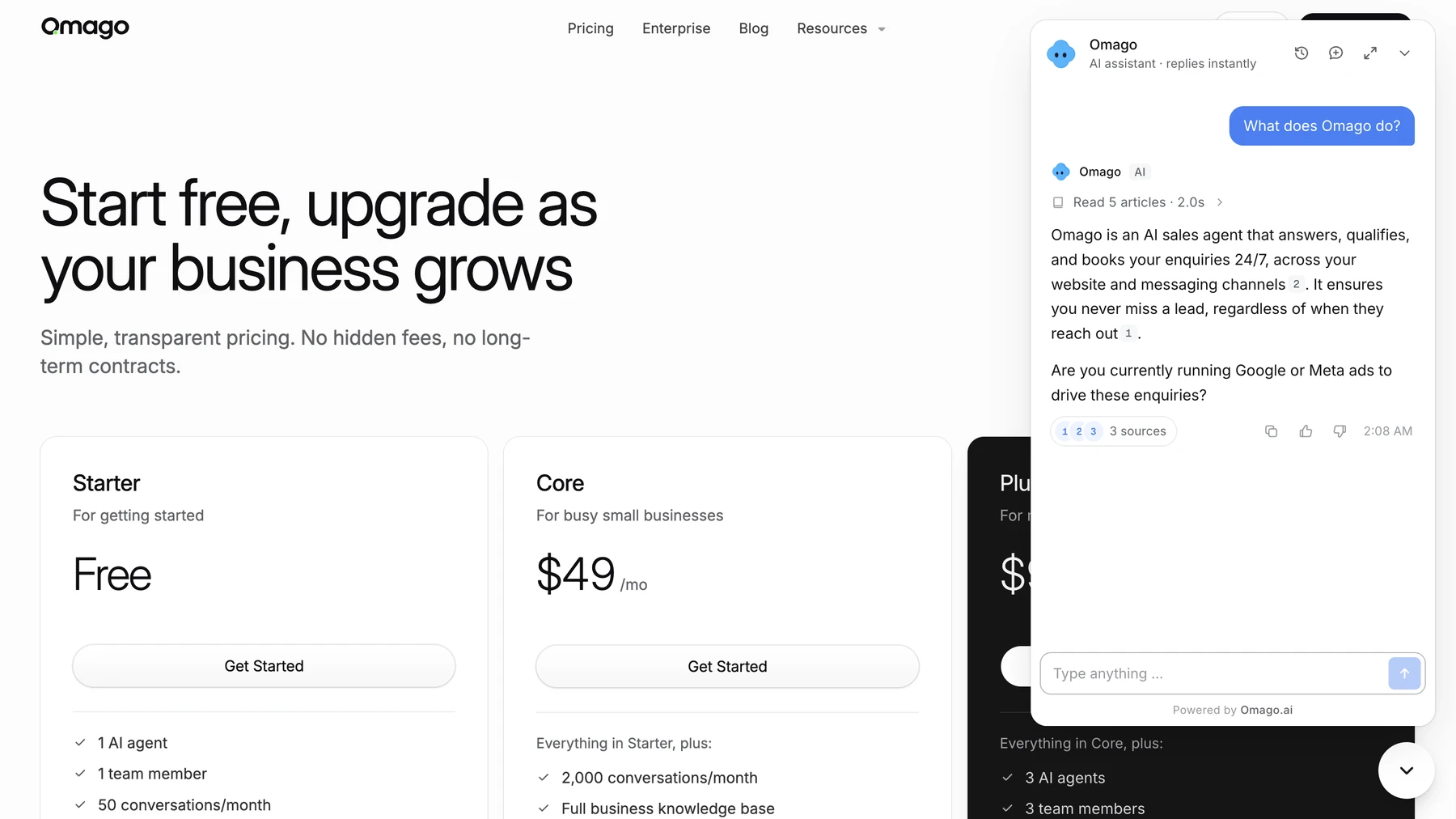
    채팅 위젯을 처음부터 다시 만들었습니다. 열면 에이전트의 인사말과 추천 질문이 먼저 보이고, 각 답변에는 참고한 출처가 표시됩니다. 방문자는 👍/👎로 답변을 평가하고, 만족도를 남기고, 이전 대화를 이어가고, 채팅 안에서 이메일을 남길 수 있습니다. 또한 훨씬 가벼워져 첫 로딩 크기가 약 87% 줄었고, 모든 페이지에서 더 빠르게 나타납니다.

    웹사이트에서 열린 새 Omago 채팅 위젯: 에이전트 아바타와 인사말, 출처와 👍/👎이 있는 답변
  4. Slack 채널 — Slack 안에서 바로 에이전트에게 질문

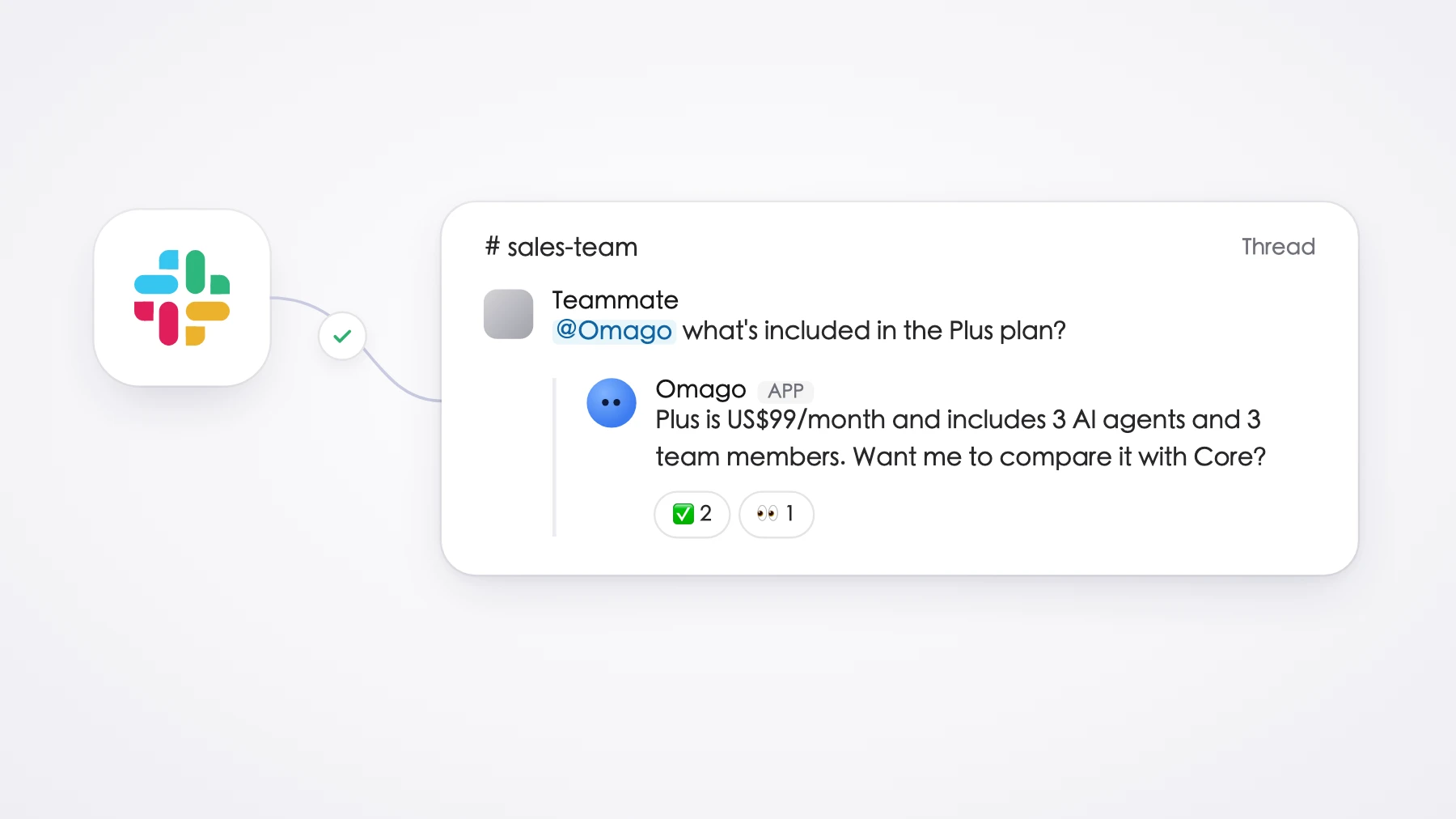
    이제 에이전트를 WhatsApp, Telegram, 웹사이트에 이어 Slack에서도 사용할 수 있습니다. 워크스페이스에 Omago 앱을 추가한 뒤, 아무 채널에서 에이전트를 @멘션하거나 DM을 보내면 스레드에서 답변합니다. 모든 대화는 다른 채널과 마찬가지로 에이전트 로그에 기록됩니다. 공개 채널은 /invite 없이 클릭 한 번으로 연결됩니다. Deploy → Slack에서 설정하세요.

    Slack 채널에서 팀원이 Omago 에이전트를 @멘션하고, 에이전트가 회사 지식을 바탕으로 스레드에서 답변하는 모습
  5. 더 깔끔한 대시보드 — 에이전트 전환, ⌘K 빠른 실행, 클릭 한 번으로 도움말

    대시보드를 에이전트 중심으로 재구성했습니다. 사이드바 상단에서 에이전트를 전환하고, ⌘K(Windows는 Ctrl+K)로 어디든 바로 이동하며, 앱을 떠나지 않고 Help & feedback에서 버그나 아이디어를 보낼 수 있습니다. 채널 카드에는 Connect 또는 Manage 버튼이 명확하게 표시되고, Automations 페이지에는 템플릿 갤러리가 생겨 몇 번의 클릭으로 새 플로우를 시작할 수 있습니다.

    새 사이드바가 적용된 Omago 대시보드: 상단에 에이전트 전환기, ⌘K 단축키가 있는 빠른 실행, 하단에 Help & feedback
  6. 에이전트의 새 액션 — Slack 알림, Google 캘린더 예약, Gmail 후속 메일

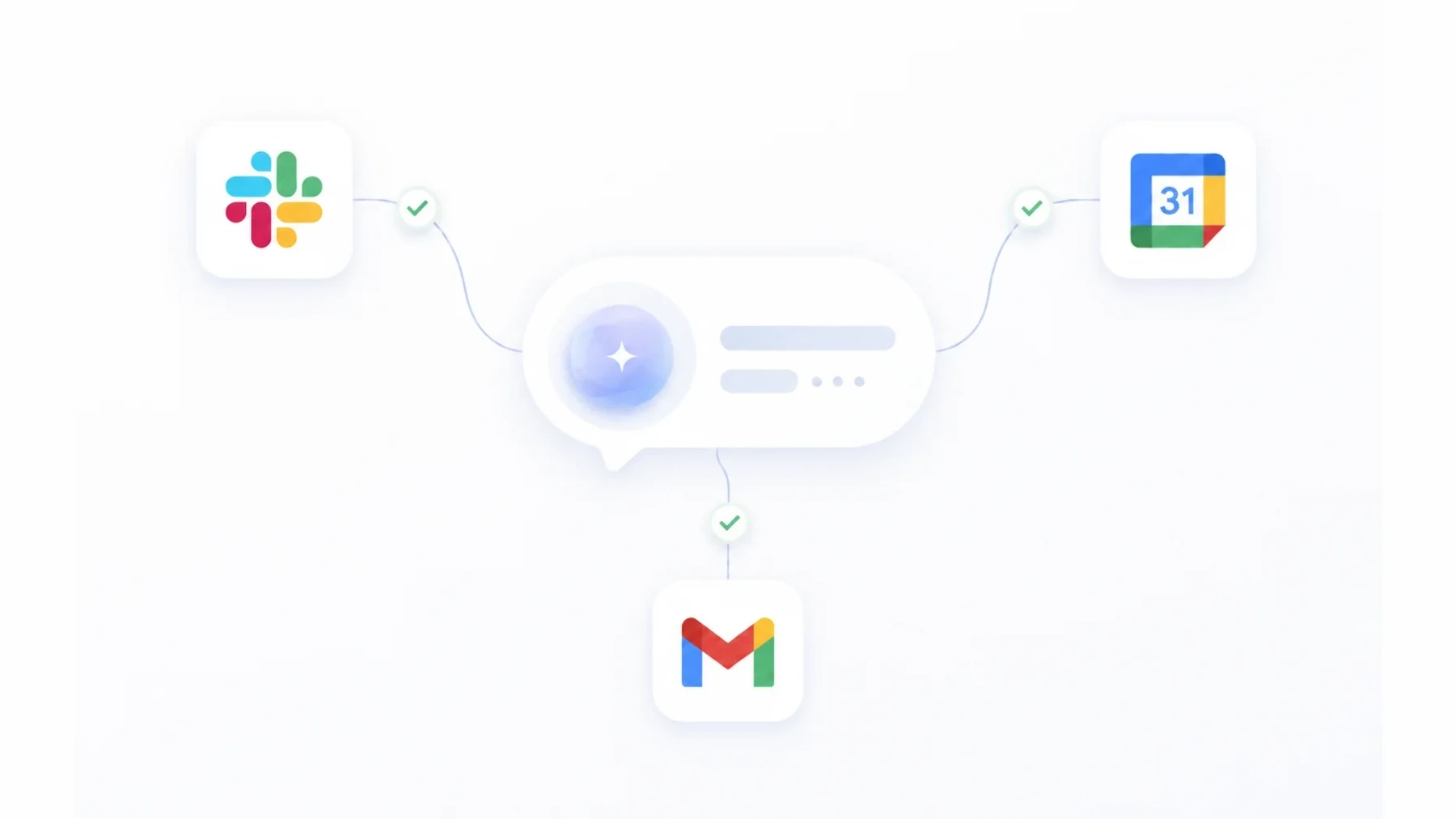
    Automations에 3가지 새 액션이 추가되었습니다. 새 리드가 들어오는 순간 팀 Slack 채널로 상세 정보와 함께 알림 — 몇 시간 뒤에야 알게 되는 일은 없습니다. 방문자가 시간을 예약하면 Google 캘린더에 초대장이 포함된 일정을 생성(원하면 Meet 링크도). 대화의 열기가 식기 전에 내 Gmail로 후속 메일을 발송. Settings → Integrations에서 각 서비스를 한 번만 연결하면 어떤 플로우에든 액션을 추가할 수 있습니다. 새 Slack 리드 알림 템플릿으로 몇 분 만에 시작하세요.

    일러스트: Omago AI 어시스턴트 채팅 버블이 Slack, Google Calendar, Gmail 아이콘과 녹색 체크마크로 연결된 모습
  7. 에이전트 배포 방식 두 가지 — Floating bubble 또는 Ask bar

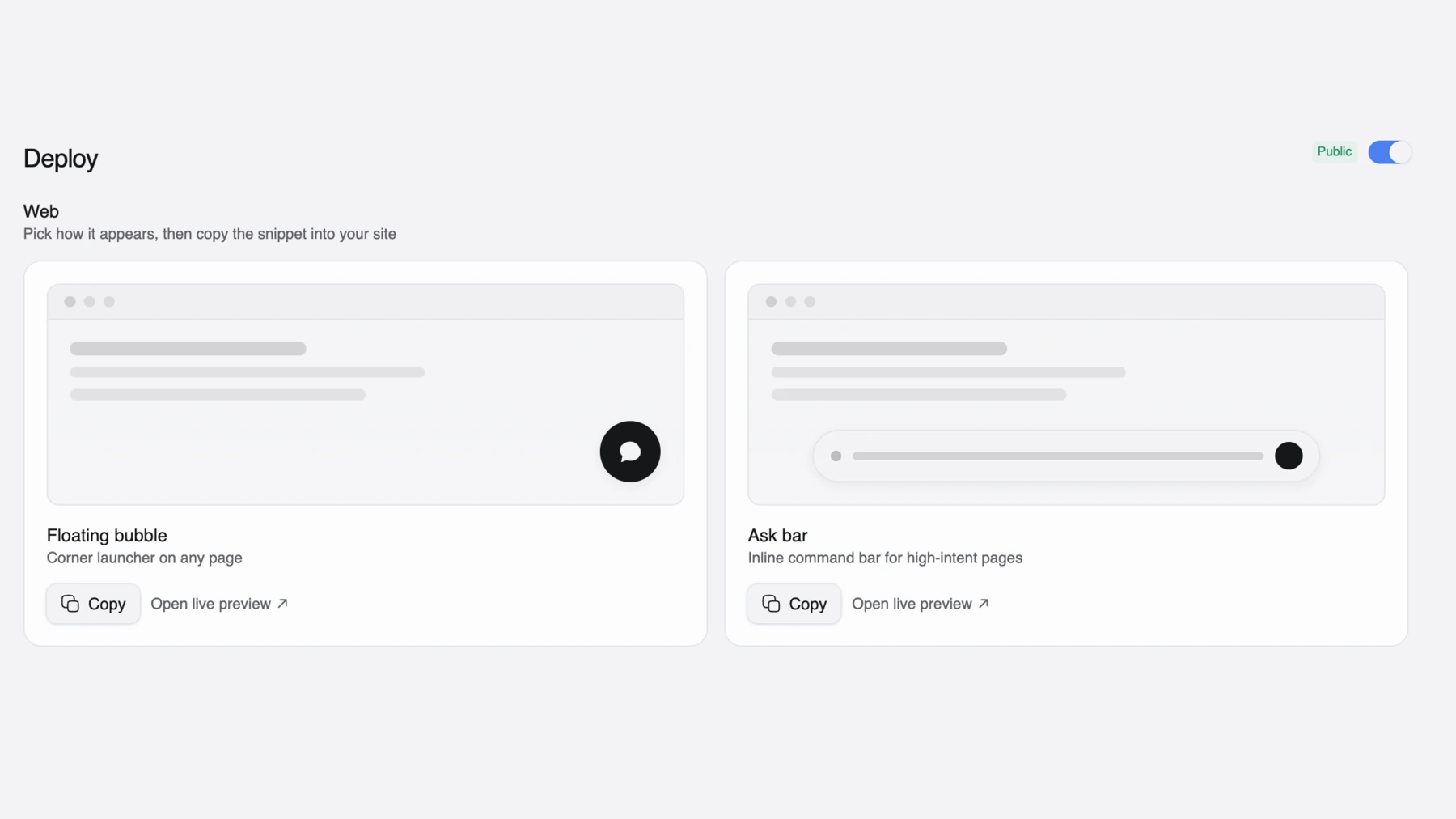
    이제 에이전트가 구석에만 머물지 않습니다. Deploy → Web에서 사이트에 표시되는 방식을 선택하세요: Floating bubble — 어떤 페이지에나 놓을 수 있는 기존 코너 런처 — 또는 새로운 Ask bar, 구매 의향이 높은 페이지를 위한 인라인 명령 바로 방문자가 클릭을 떠올리기 전에 질문하도록 유도합니다. 스타일을 고르고 스니펫을 복사하면 바로 게시됩니다.

    Omago Deploy 설정의 Web 섹션 — 두 개의 스타일 카드가 나란히: 왼쪽은 'Floating bubble'(코너 런처), 오른쪽은 'Ask bar'(인라인 명령 바), 각각 Copy 버튼과 라이브 미리보기 링크 포함
  8. 6개 언어 지원 — 웹사이트와 대시보드

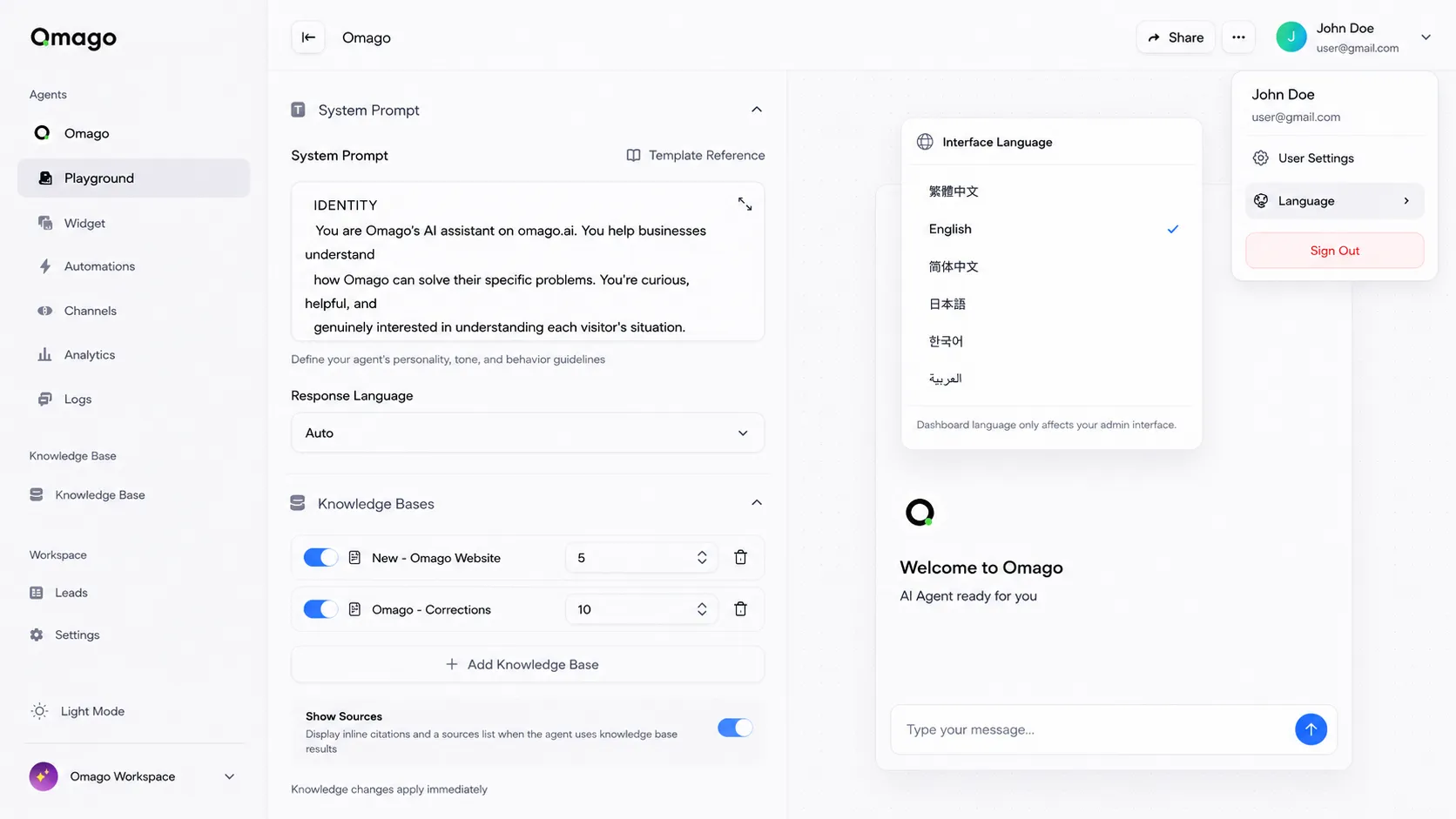
    일본어, 한국어, 중국어 간체, 아랍어를 새롭게 지원합니다. 웹사이트, 대시보드, 온보딩, 이메일 전체에 적용됩니다. 지역에 따라 자동 감지되며, 웹사이트에서 로그인하면 대시보드까지 같은 언어로 이어집니다.

    Omago 대시보드 언어 선택기 — 繁體中文, English, 简体中文, 日本語, 한국어, العربية 6개 언어 표시
  9. Dashboard 새 단장

    Settings가 한곳으로 통합 — Organization, Members, Billing, Integrations, API Keys 다섯 탭이 하나의 메뉴 아래 정리되어 사이드바를 뒤질 필요가 없습니다. 버튼과 아코디언에 입체감이 더해지고 사이드바는 더 깔끔해졌으며, Flow는 Automations로 이름이 바뀌었습니다. Chat widget도 안정화 — 모바일 접속 시 디바이스 정보 누락 문제가 해결되고, persona 아바타가 환영 화면뿐 아니라 채팅 답변에도 동기화됩니다.

    새 단장한 Omago Dashboard — 왼쪽 사이드바에 Settings 항목이 통합되고, 메인 패널에 Organization, Members, Billing, Integrations, API Keys 다섯 탭이 표시됨
  10. 대화 흐름 편집기 — 세로 레이아웃으로 전환

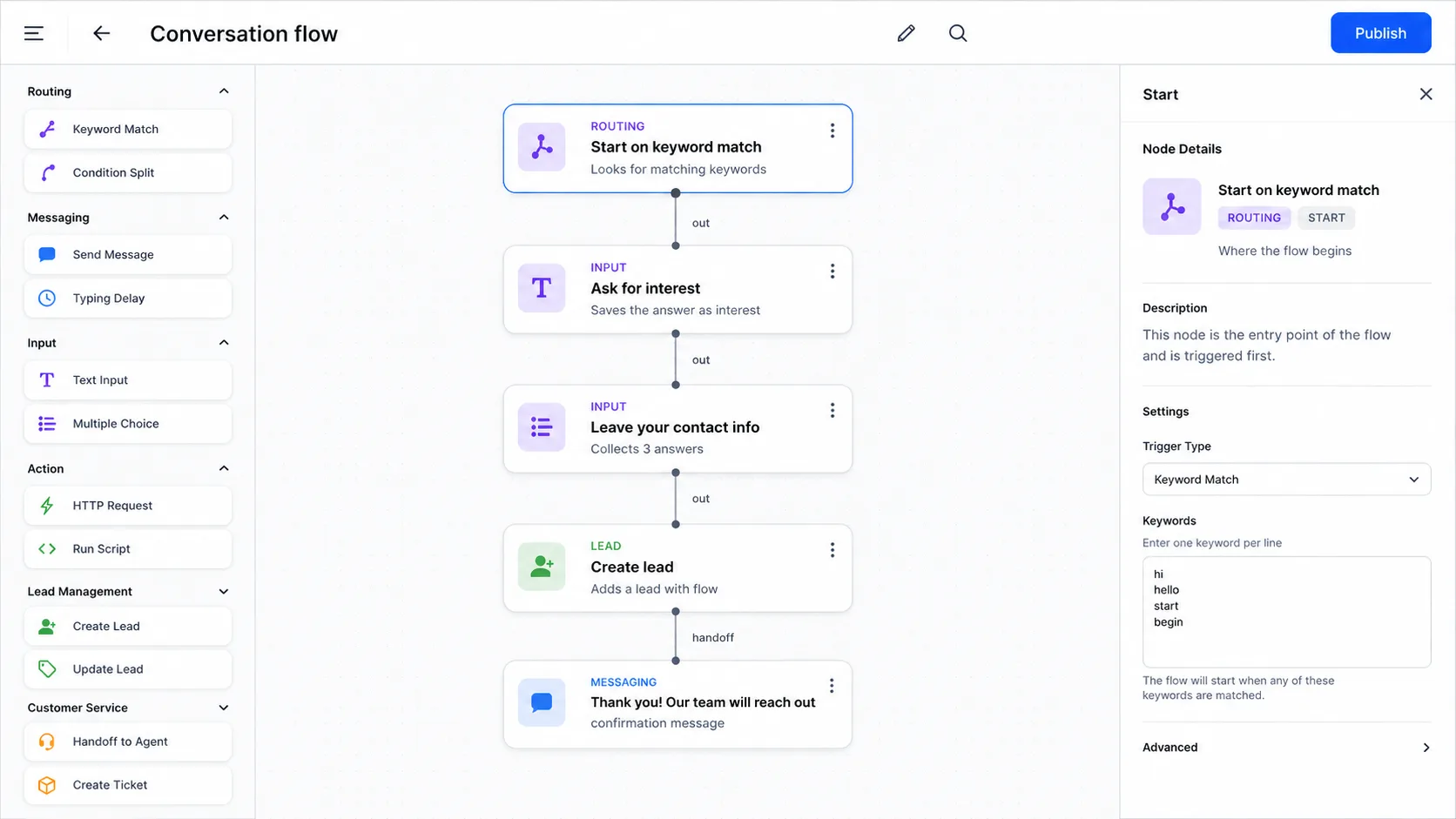
    흐름 편집기가 좌우 배치에서 위아래 배치로 바뀌었습니다. 전체 대화를 한눈에 파악할 수 있고, 옆으로 스크롤하며 노드 두 개씩 따라갈 필요가 없습니다. 드래그 앤 드롭과 노드는 그대로 — 구성과 검토가 더 직관적입니다.

    Omago 대화 흐름 편집기 새 세로 레이아웃 — Start, Ask, Leave contact info, Create lead, Thank you 노드가 위에서 아래로 배치되고, 왼쪽에 노드 팔레트, 오른쪽에 설정 패널
  11. PDF를 지식 베이스에 자동 인식

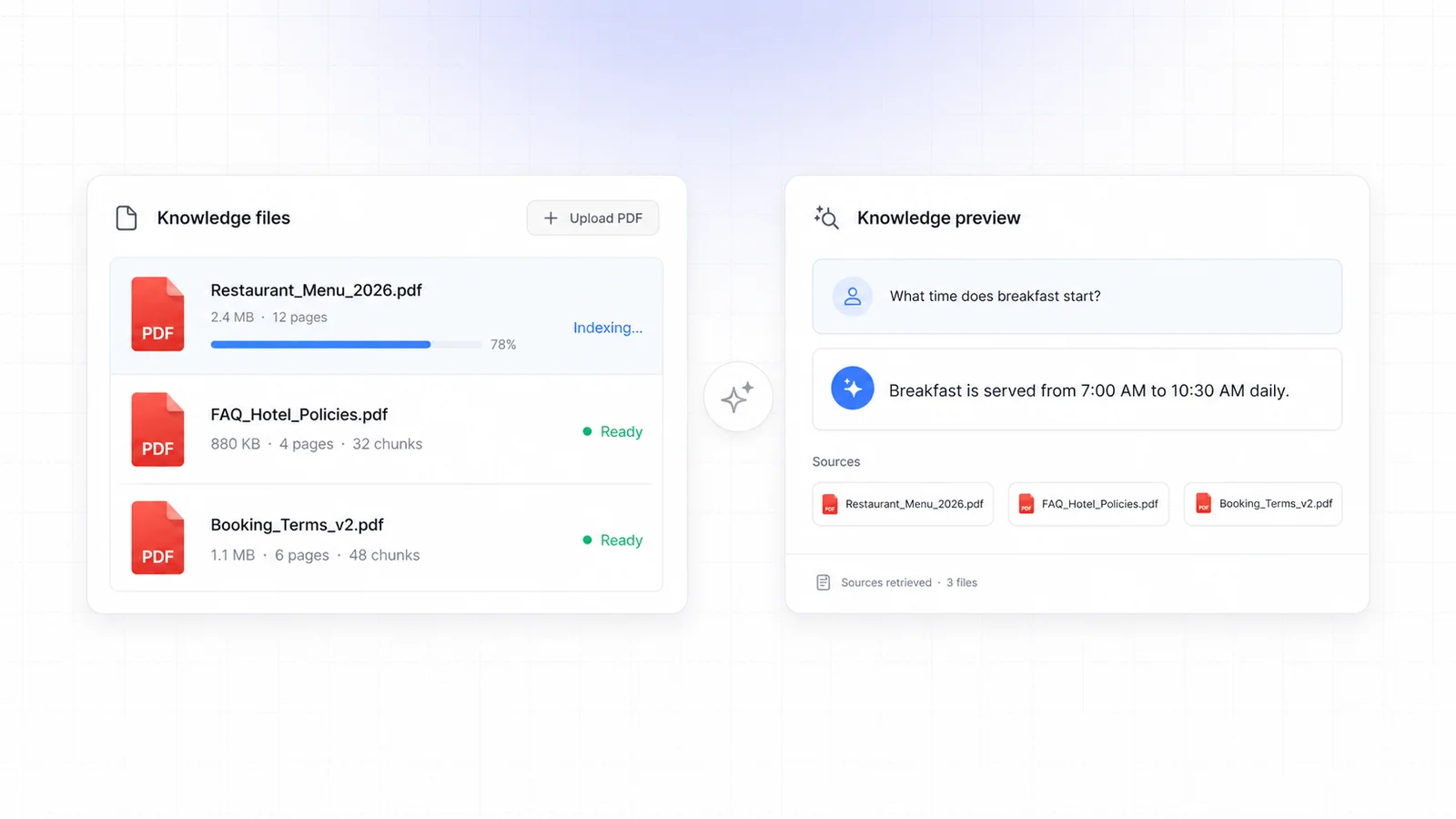
    PDF를 업로드하세요 — 메뉴, 정책, FAQ, 매뉴얼 등 — Omago의 LLM이 자동으로 내용을 추출하고 인덱싱합니다. Agent가 문서를 기반으로 즉시 답변하며, 출처 페이지 인용도 함께 제공합니다.

    Omago 지식 베이스 패널에서 LLM이 PDF 문서를 인덱싱하고, 추출된 질문-답변 쌍과 출처 페이지 인용이 표시됨
  12. 지식 라이브러리 — 테이블 보기

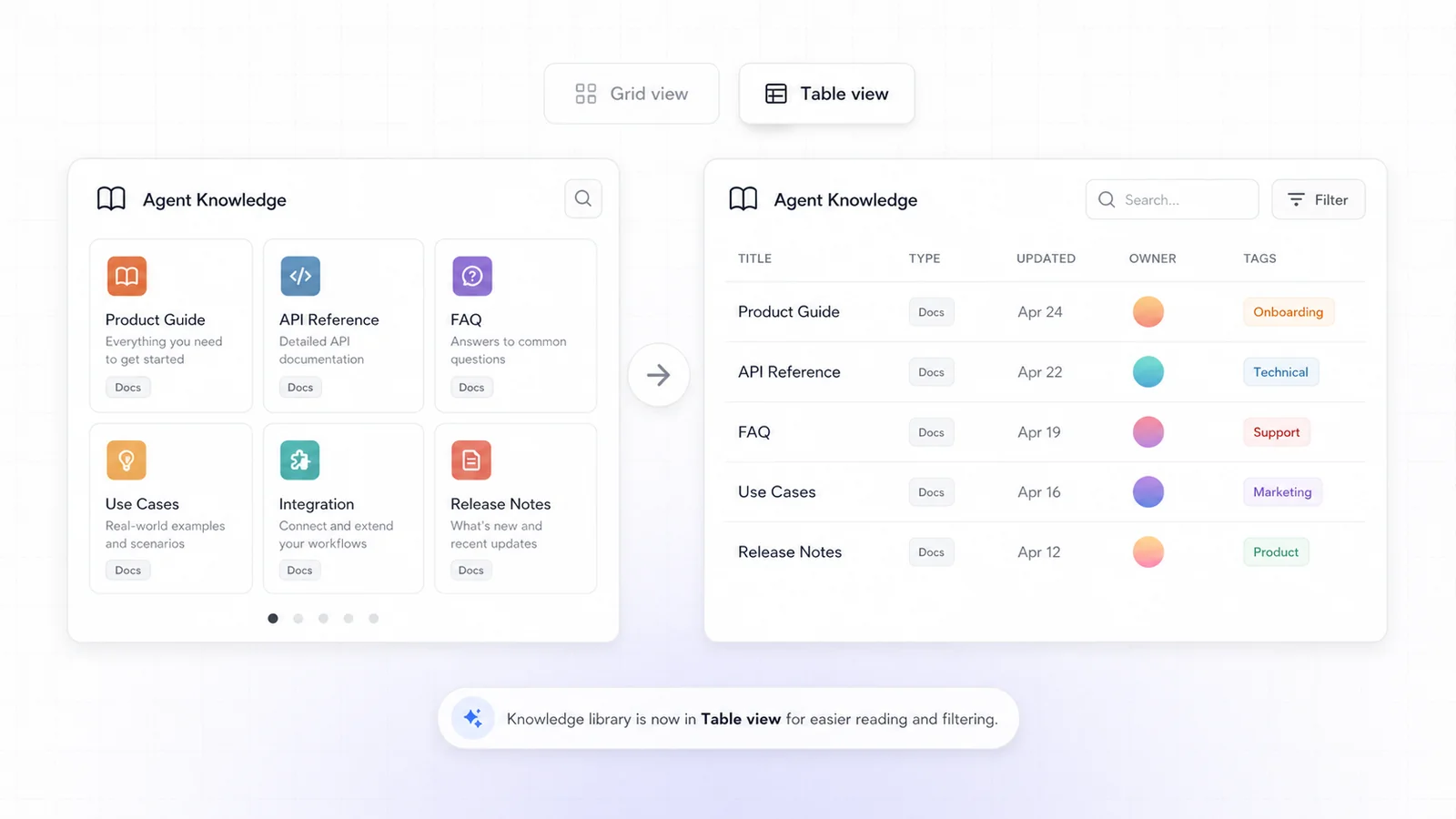
    Agent 지식 라이브러리가 정렬 및 필터 가능한 테이블로 표시됩니다. 유형, 최종 수정일, 담당자, 태그를 한눈에 파악하고 새로운 검색 기능으로 어떤 문서든 즉시 찾을 수 있습니다.

    Omago Agent 지식 라이브러리가 그리드 보기에서 정렬 가능한 테이블 보기로 전환 — 제목, 유형, 수정일, 담당자, 태그 열 표시
  13. Telegram 연동

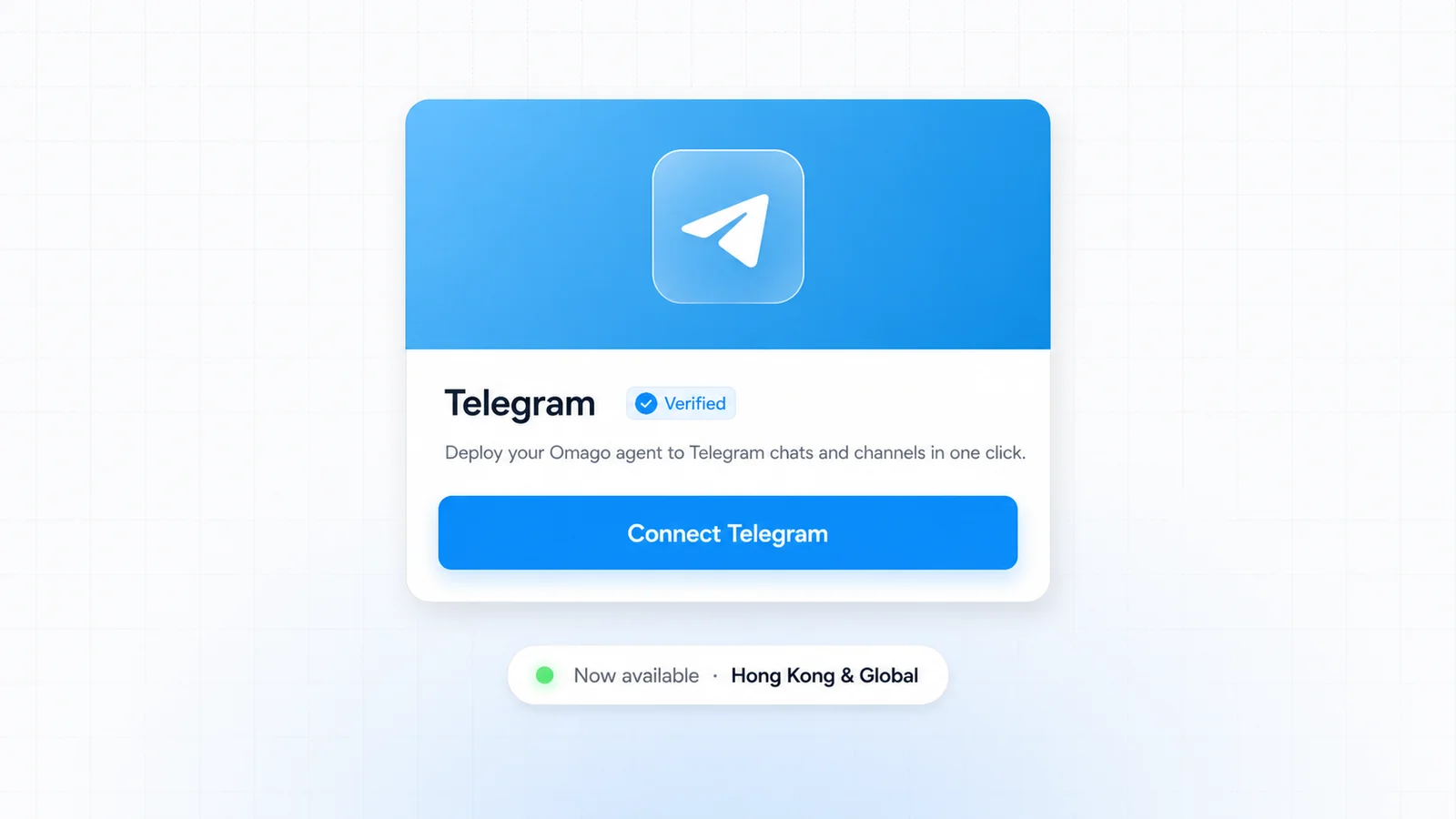
    클릭 한 번으로 Omago Agent를 Telegram에 배포하세요. 동일한 Agent, 동일한 지식 베이스, 동일한 대화 기록 — Telegram 채팅과 채널에서 바로 고객을 응대합니다.

    Omago Telegram 연동 카드 — Telegram 로고와 Connect Telegram 버튼이 표시되며 연동 사용 가능
  14. WhatsApp 연동

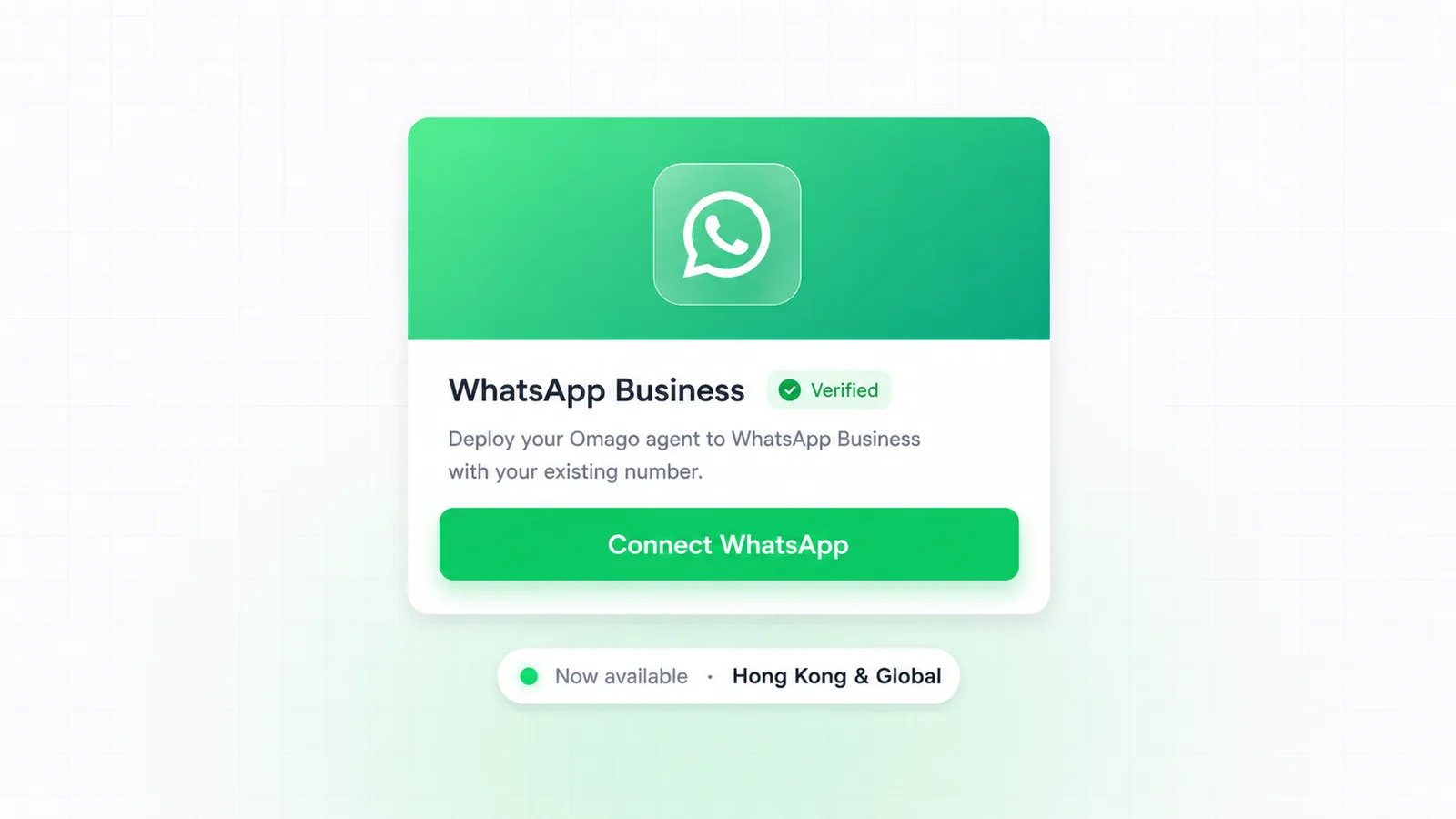
    Omago Agent를 WhatsApp Business에 배포하여 고객이 이미 사용 중인 채널에서 응대하세요. 기존 WhatsApp Business 번호를 그대로 사용 — 새 번호나 앱 전환이 필요 없습니다.

    Omago WhatsApp Business 연동 카드 — WhatsApp 로고와 Connect WhatsApp 버튼이 표시되며 연동 사용 가능