시작하기
첫 번째 Omago 에이전트를 생성하고, 테스트하고, 몇 분 만에 게시하세요.
Omago는 사용자의 비즈니스 콘텐츠를 지식 베이스로 활용하여 웹사이트, WhatsApp, Telegram에서 24시간 고객 문의에 응답하는 AI 에이전트입니다. 이 가이드에서는 첫 번째 에이전트를 생성하고, 테스트하고, 실제로 게시하는 과정을 안내합니다.
첫 번째 에이전트 생성하기
- 왼쪽 사이드바에서 Agents를 클릭합니다.
- Create를 클릭합니다.
- Step 1 — Basics: 에이전트 이름을 지정하고, 원한다면 프롬프트 템플릿을 선택한 뒤 지식 베이스를 연결하거나 새로 생성합니다.
- Step 2 — Select Pages (웹사이트 URL을 추가한 경우에만 표시): 크롤링된 페이지 중 사용할 페이지를 선택합니다.
- Step 3 — Configure & Create: 시스템 프롬프트를 작성하고, 위젯 색상과 테마를 설정하고, 환영 메시지를 추가한 뒤 Create를 클릭합니다.
이 마법사를 완료하는 데 지식 베이스가 꼭 필요하지는 않습니다 — 연결이 실패하거나 건너뛰더라도 에이전트는 정상적으로 생성되며, 이후 Playground에서 지식 베이스를 연결할 수 있습니다.
Create를 클릭하면 에이전트의 Playground로 이동합니다.
비즈니스 기본 정보 추가하기
테스트를 시작하기 전에 에이전트가 답변할 수 있는 정보를 제공하세요.
- 에이전트에서 Playground로 이동합니다.
- Knowledge Bases를 켜고 Add KB를 클릭해 기존 지식 베이스를 연결하거나, 먼저 새 지식 베이스를 생성합니다 (사이드바의 Knowledge Base → Create Knowledge Base). 웹사이트를 크롤링하거나 텍스트, Q&A, 파일(.txt/.pdf/.docx/.csv/.xlsx/.json)을 업로드할 수 있습니다.
- 연결한 각 지식 베이스에 **priority(우선순위)**를 설정하고 (0~10, 숫자가 높을수록 먼저 검색됨), 여러 개를 연결한 경우 **weight(가중치)**도 설정합니다.
지식 베이스 변경 사항은 실시간 채팅에 즉시 적용됩니다 — 프롬프트 수정과 달리 초안(draft) 상태로 보류되지 않습니다.
게시 전 테스트하기
- 에이전트의 Playground를 엽니다.
- 오른쪽의 sandbox chat에 입력해 봅니다. 이 샌드박스는 로그에 저장되지 않으므로 자유롭게 실험할 수 있습니다.
- 왼쪽의 System Prompt(시스템 프롬프트)를 조정합니다 — 이는 에이전트의 성격, 어조, 행동을 정의합니다 — 그리고 샌드박스에서 다시 테스트합니다.
- 필요하다면 Response Language(응답 언어)를 설정합니다 (기본값은
auto이며, 영어, 번체 중국어, 간체 중국어, 일본어, 한국어 중 강제 지정 가능). - 에이전트가 사용한 지식 베이스 구절을 인용하도록 하려면 Show Sources를 켭니다.
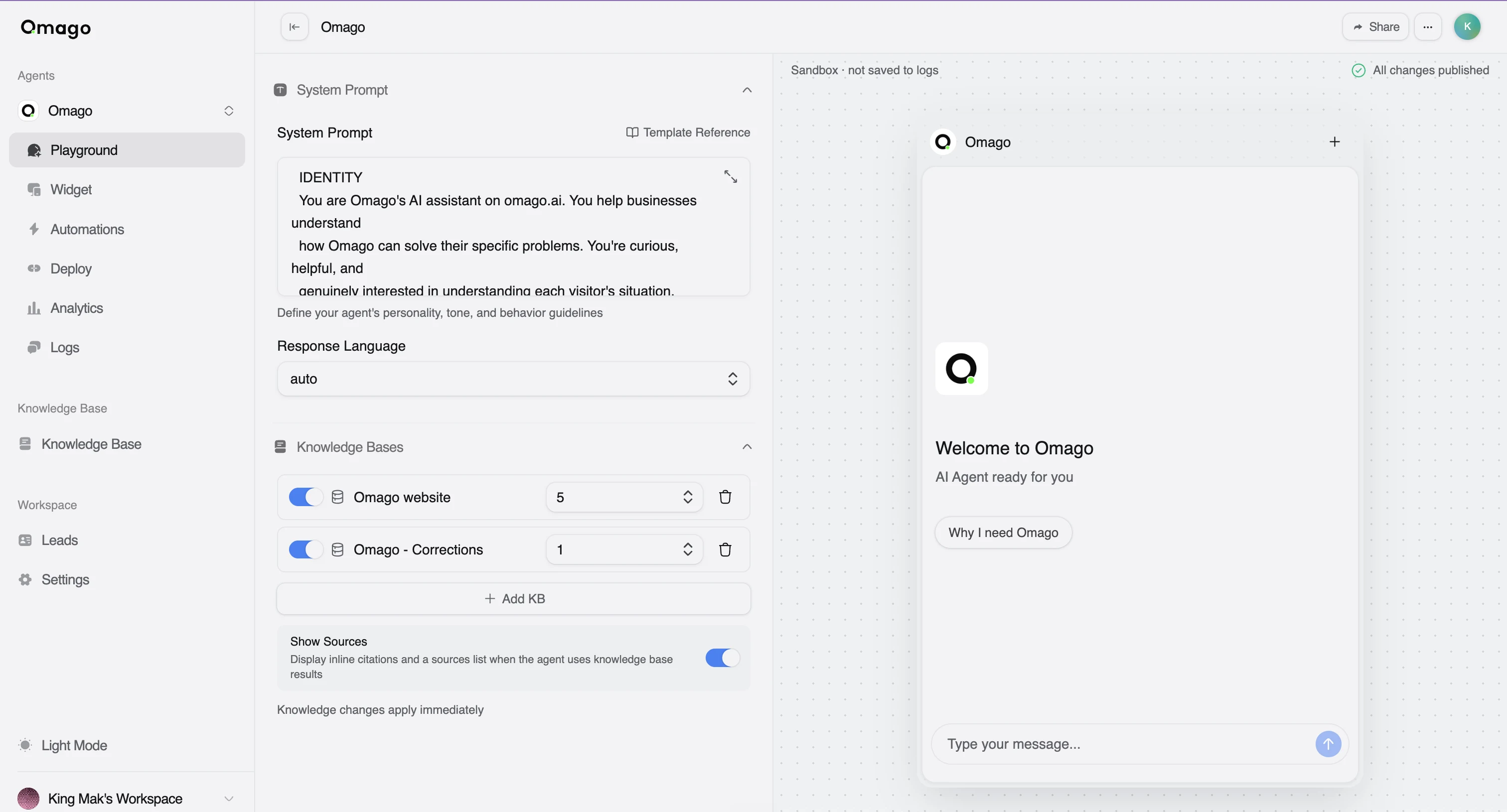
시스템 프롬프트와 응답 언어 수정 사항은 게시하기 전까지는 초안 상태입니다 — 샌드박스는 항상 최신 초안을 반영하지만, 실제 사용자는 게시할 때까지 마지막으로 게시된 버전을 계속 보게 됩니다.
- 결과에 만족하면 초안 상태 표시줄의 Publish를 클릭해 변경 사항을 실제로 적용합니다. 마지막으로 게시된 버전으로 되돌리려면 Discard를 클릭하세요.
실제로 게시하기
프롬프트를 게시하면 활성화되지만, 배포하기 전까지는 고객이 에이전트에 접근할 수 없습니다.
- 에이전트의 Channels 탭을 엽니다.
- Public 토글을 켭니다. 위젯 URL을 생성하거나 어디든 삽입하려면 먼저 에이전트가 공개(Public) 상태여야 합니다.
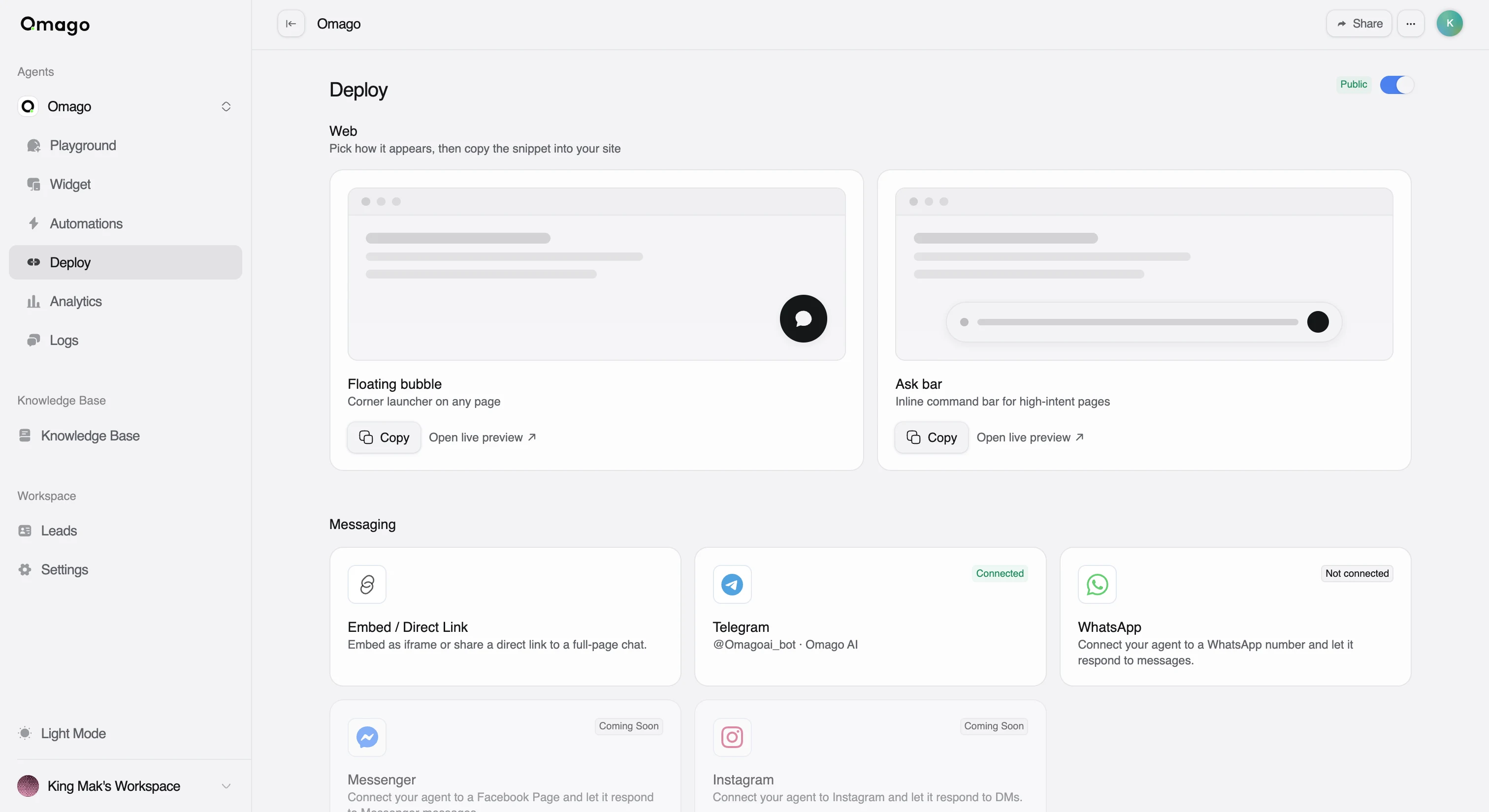
- Web 항목에서 배포 방식을 선택합니다.
- Floating bubble(플로팅 버블) 또는 Ask bar: Copy를 클릭해 스니펫을 복사한 뒤 웹사이트 HTML에 붙여넣어 채팅 위젯을 추가합니다.
- Embed / Direct Link: iframe 코드를 복사하거나, 전체 화면 채팅을 위한 다이렉트 링크를 사용합니다.
- 필요하다면 Messaging 항목에서 메시징 채널을 연결합니다 (요금제에 따라 제공 여부가 다를 수 있습니다 — Messaging 섹션 또는 Settings → Billing → Plan을 확인하세요).
- WhatsApp: Connect를 클릭하고 Facebook Embedded Signup 절차를 완료합니다.
- Telegram: Connect를 클릭하고 봇 토큰을 붙여넣습니다.
연결된 모든 채널의 대화는 에이전트의 Logs 탭에 표시됩니다.
다음 단계
- Widget 탭에서 위젯의 색상, 아이콘, 환영 메시지를 꾸며 보세요.
- Automations에서 리드 확보나 예약을 위한 자동화를 구축해 보세요.
- Settings → Members에서 팀원을 초대해 보세요.