결제 및 팀
요금제, 사용량, 한도를 관리하고 적절한 역할로 팀원을 초대하세요.
워크스페이스의 요금제는 사용 가능한 메시지 수, 에이전트 수, 팀원 수, 지식 베이스 저장 용량을 결정합니다. 이 페이지에서는 사용량 확인, 요금제 변경, 애드온 구매, 팀원 초대, 워크스페이스 수준 설정 관리 방법을 다룹니다.
요금제, 사용량, 한도 확인하기
- 왼쪽 사이드바에서 Settings를 클릭합니다.
- Billing 탭을 연 뒤 Plan 하위 탭을 엽니다.
- 현재 요금제 이름, 상태, 결제 주기, 다음 결제일을 확인합니다.
- 메시지, 에이전트, 팀원, 학습 데이터(지식 베이스 저장 용량)의 Usage(사용량) 게이지를 요금제 한도와 비교해 확인합니다.
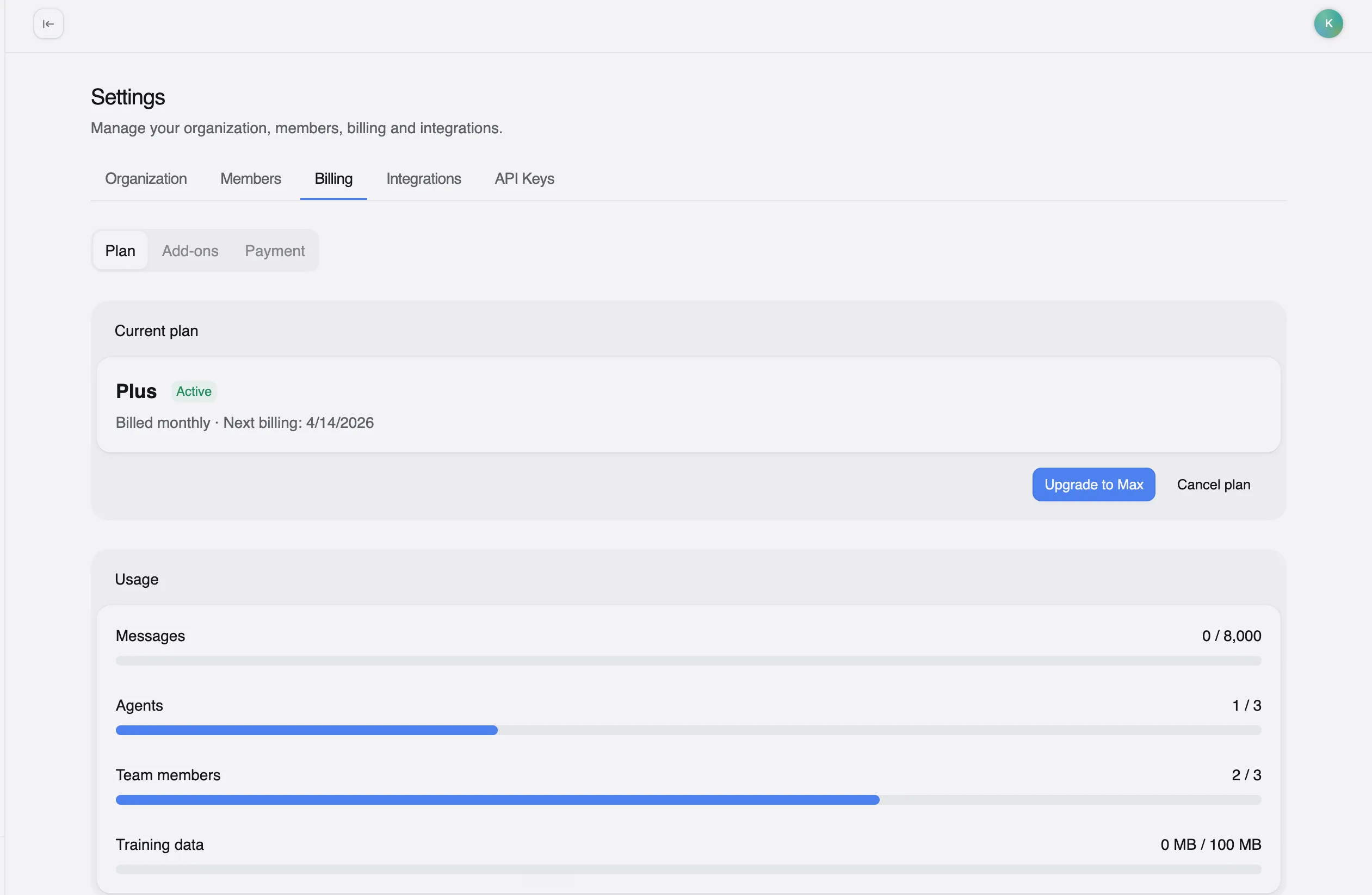
메시지 사용량은 매 결제 주기마다 초기화됩니다. 에이전트, 팀원, 저장 용량은 누적 카운트로, 초기화되지 않습니다.
요금제 한도 한눈에 보기
Omago는 낮은 등급부터 높은 등급 순으로 Starter, Core, Plus, Max, Enterprise의 5가지 요금제를 제공합니다. 상위 등급으로 갈수록 메시지 허용량, 에이전트 수, 팀원 수, 지식 베이스 저장 용량이 늘어납니다. 예를 들어 Plus는 월 8,000개 메시지, 에이전트 3개, 팀원 3명, 학습 데이터 100MB를 포함하며, Max는 월 25,000개 메시지, 에이전트 30개, 팀원 10명, 학습 데이터 500MB를 포함합니다.
현재 가격과 전체 요금제별 세부 내역은 Settings → Billing → Plan에서 확인하세요 — 해당 페이지에서 요금제 한도와 사용량을 함께 볼 수 있습니다.
결제는 Stripe를 통해 처리됩니다. 저장 용량은 에이전트별이 아니라 워크스페이스 내 모든 지식 베이스를 합산하여 계산됩니다.
요금제의 메시지 한도에 도달하면 근접했을 때 알림을 받게 됩니다. 한도에 도달하면 추가 대화를 구매하거나 업그레이드하기 전까지 에이전트가 응답을 멈춥니다.
요금제 업그레이드, 다운그레이드, 취소하기
- Settings → Billing → Plan으로 이동합니다.
- 요금제 액션 버튼을 사용합니다 — 예를 들어 Downgrade to Plus 또는 Cancel plan입니다.
- 변경 사항을 확인합니다.
업그레이드와 다운그레이드는 다음 결제 주기가 시작될 때 적용됩니다. 현재 사용 중인 양이 새 요금제의 한도보다 많은 경우(예: 에이전트 수나 저장 용량이 새 요금제 허용치를 초과하는 경우) 다운그레이드하기 전에 Settings → Billing → Plan에서 계정에 미치는 영향을 확인하세요.
애드온 구매하기
애드온은 요금제 등급을 변경하지 않고도 특정 한도를 높여줍니다.
- Settings → Billing → Add-ons로 이동합니다 (또는 Add-ons 하위 탭 직접 링크를 엽니다).
- 애드온을 선택하고 구매를 완료합니다.
| 애드온 | 기능 |
|---|---|
| Extra conversations | 월간 메시지 허용량을 늘립니다 |
| Extra agents | 요금제 한도를 초과하는 AI 에이전트를 1개 추가합니다 |
| Remove branding | 채팅 위젯에서 "Powered by Omago"를 숨기는 토글을 잠금 해제합니다 (Enterprise에는 무료 포함) |
현재 애드온 가격은 Settings → Billing → Add-ons에서 확인하세요.
Remove branding을 구매한 후 배지를 완전히 제거하려면 에이전트의 Widget 탭으로 이동해 **Show "Powered by"**를 끄세요 — 애드온을 구매하기 전까지 이 토글은 잠겨 있습니다.
특정 한도 하나만 문제가 되고 전체 요금제 업그레이드가 적절하지 않다면, Omago 지원팀에 개별적으로 한도를 늘려달라고 요청할 수도 있습니다.
결제 수단 관리하기
- Settings → Billing → Payment로 이동합니다.
- 결제 수단과 청구 정보를 업데이트합니다.
Omago는 모든 주요 신용카드를 지원합니다. Enterprise 요금제는 인보이스 청구가 가능합니다.
팀원 초대하기
- 왼쪽 사이드바에서 Settings를 클릭한 뒤 Members 탭을 엽니다.
- Invite Member를 클릭합니다.
- 이메일 주소를 입력하고 역할을 선택합니다 — Viewer, Member, Admin 중 선택 (기본값은 Member).
- Send Invitation을 클릭합니다.
초대는 상대방이 수락할 때까지 Invitations 탭에 표시됩니다 — 수락하기 전까지는 활성 팀원으로 집계되지 않습니다.
역할별 권한
| 역할 | 권한 |
|---|---|
| Owner | 워크스페이스를 생성한 사람입니다. 모든 권한을 가집니다. |
| Admin | 모든 권한을 가집니다. |
| Member | 편집할 수 있습니다. |
| Viewer | 보기 전용입니다. |
팀원 수는 요금제에 따라 제한됩니다 (위 표 참고). 한도에 도달했다면 새로운 팀원을 초대하기 전에 요금제를 업그레이드하거나 자리를 비워야 합니다.
워크스페이스 이름이나 로고 변경하기
- Settings → Organization으로 이동합니다.
- General Information 항목에서 Organization Name을 수정합니다.
- 필요하다면 Logo를 업로드합니다 — PNG, JPEG, GIF, WebP, SVG, 최대 5MB.
- Save Changes를 클릭합니다.
Save Changes를 클릭하기 전까지는 아무것도 저장되지 않습니다. 이 로고는 워크스페이스 수준의 로고이며, 개별 에이전트의 위젯 아이콘이나 아바타(해당 에이전트의 Widget 탭에서 설정)와는 별개입니다.
워크스페이스 삭제하기
- Settings → Organization → Danger Zone으로 이동합니다.
- Delete Organization을 클릭합니다.
- 삭제를 확인합니다.
이 작업은 워크스페이스 전체 — 에이전트, 지식 베이스, 리드, 팀원, 결제 데이터 — 를 영구적으로 삭제합니다. 되돌릴 수 없습니다.