チャネル&デプロイ
エージェントをウェブサイト、WhatsApp、Telegramに設置し、ブランドに合わせてスタイリングしましょう。
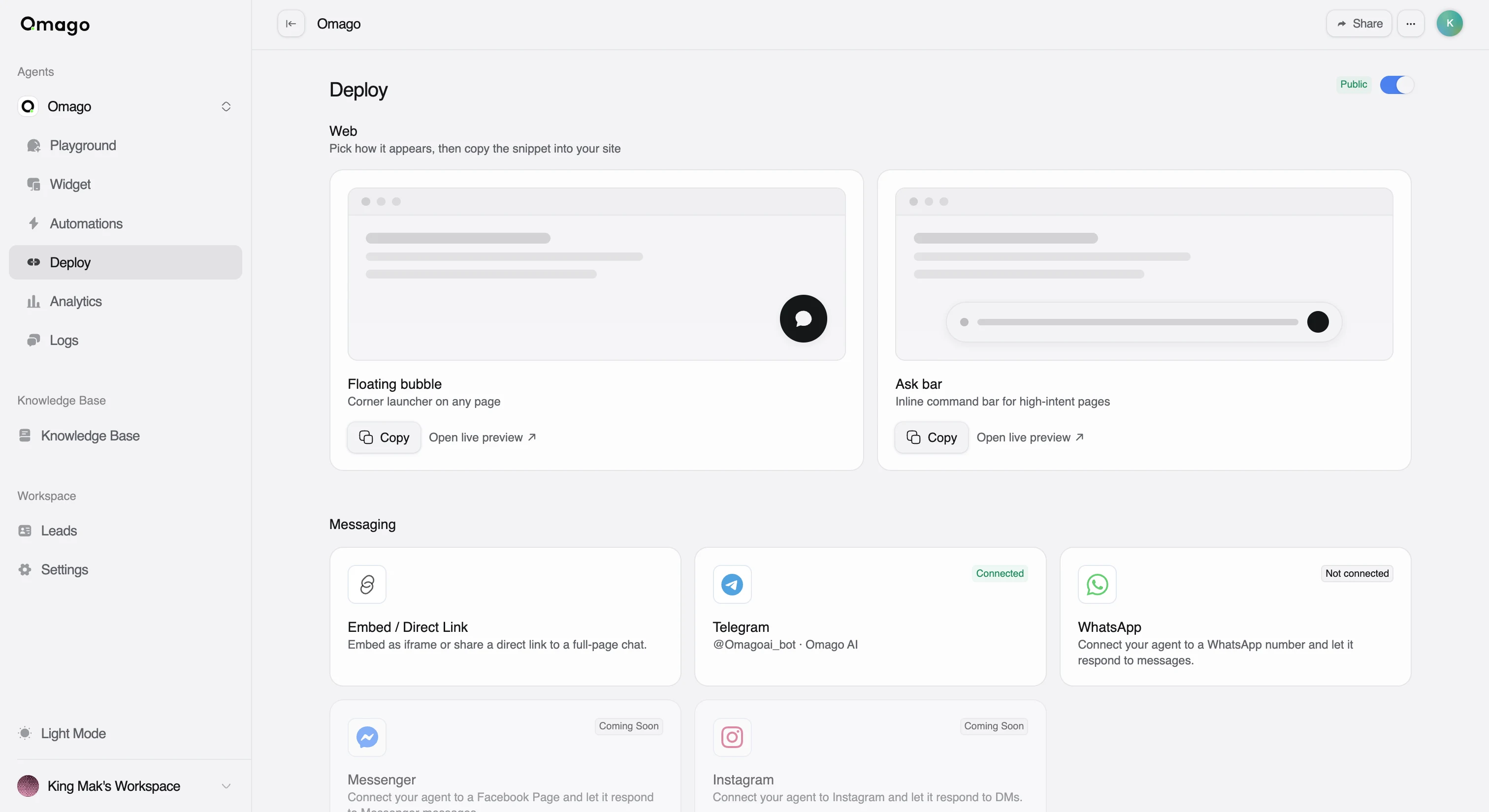
Channelsタブ(Deployとも表示されます)では、エージェントを公開し、お客様が実際にアクセスする場所 — ウェブサイト、WhatsApp、Telegram — と連携させることができます。すべての機能はPublicトグル1つによって制御されており、ウィジェットURLを生成したりどこかに埋め込んだりするには、事前にエージェントを公開状態にする必要があります。
エージェントを公開状態にする
- エージェントを開き、Channelsを選択します。
- ページ上部のPublicトグルをオンにします。
エージェントが非公開のままウィジェットURLをコピーしようとすると、先に公開状態にするよう求めるエラーが表示されます。
ウェブサイトにチャットウィジェットを追加する
チャットウィジェットは、サイトの隅に表示されるフローティングチャットウィンドウです。無料のStarterプランを含む、すべてのプランでご利用いただけます。
- エージェントを開き、Channelsを選択し、Publicがオンになっていることを確認します。
- Web → Chat WidgetのSetupをクリックします。
- Copyをクリックしてスニペットを取得します。
- ウェブサイトのHTMLに貼り付けます。
</body>終了タグの直前に配置するのが理想的です。
ウィジェットの色、アイコン、ウェルカムメッセージ、おすすめの質問といったブランディングは、Widgetタブで設定します(後述のウィジェットをスタイリングするを参照)。
チャットをiframeまたはフルページとして埋め込む
フローティングウィジェットではなく、自身が管理するページ内にチャットを埋め込みたい場合や、直接リンクしたい場合は、Embed / Direct Linkをご利用ください。
- エージェントを開き、Channelsを選択し、Publicがオンになっていることを確認します。
- Web → Embed / Direct LinkのSetupをクリックします。
- Embed / Direct LinkカードのCopyをクリックしてiframeコードを取得するか、直接URLを取得してフルページチャットにリンクします。
WhatsAppを連携する
WhatsAppの利用可否はプランによって異なる場合があります — Channels → Messagingを開いて現在のプランで利用可能か確認するか、Settings → Billing → Planをご確認ください。
- エージェントを開き、Channels →Messagingを選択します。
- WhatsAppの横にあるConnectをクリックします。
- Facebookの**埋め込み型サインアップ(Embedded Signup)**フローを完了させます。
連携が完了すると、OmagoはWhatsAppビジネス用の電話番号、表示名、接続ステータスを保存し、チャネルのバッジがConnectedに切り替わります。
Telegramを連携する
Telegramの利用可否もプランによって異なる場合があります — 表示されない場合はMessagingセクション、またはSettings → Billing → Planをご確認ください。
- エージェントを開き、Channels →Messagingを選択します。
- Telegramの横にあるConnectをクリックします。
- **ボットトークン(bot token)**を貼り付けます。Omagoが検証を行い、無効な場合はトースト通知でエラーを表示します。
連携が完了すると、チャネルのバッジがConnectedに切り替わり、同じカードからボットを管理できます。
MessengerとInstagram
MessengerとInstagramはまだご利用いただけません。Messagingセクションでは両方とも**「Coming soon」と表示され、Connectボタンは無効化されています。現時点でデプロイ可能なチャネルはWeb**(ウィジェットおよびembed/direct link)、WhatsApp、Telegramのみです — MessengerやInstagramに対応済みであるとお客様にお伝えにならないようご注意ください。
ウィジェットをスタイリングする
ブランディング設定は、デプロイのみを扱うChannelsとは別のWidgetタブにあります。
- エージェントを開き、Widgetを選択します。
- サイトに合わせてPrimary ColorとColor Scheme(Light または Dark)を設定します。
- Iconをアップロードします(PNG、JPEG、GIF、WebP、SVG、最大5MB)— このアイコンはウェルカムアイコンとエージェントのアバターの両方に使用されます。
- ウェルカムメッセージのTitleとDescriptionを入力します。
- お客様がタップできる**Suggested Questions(おすすめの質問)**を最大6件まで追加できます(各100文字以内)。ドラッグして並び替えも可能です。
編集中は、設定パネルの隣に変更内容がリアルタイムでプレビューされます。
「Powered by Omago」バッジを削除する
デフォルトでは、ウィジェットに「Powered by Omago」バッジが表示されます。これを非表示にするにはRemove Brandingアドオンが必要です(Enterpriseプランには無料で含まれます)— 現在の価格はSettings → Billing → Add-onsでご確認ください。
- アドオンを購入します: Settings → Billing → Add-ons。
- エージェントを開き、Widgetを選択します。
- **Show "Powered by"**トグルをオフにします。
アドオンをお持ちでない場合、このトグルは表示されますがロックされた状態でオンのままとなり、「Unlock」リンクからAdd-onsページに移動できます。