はじめに
最初のOmagoエージェントを作成し、テストし、数分で公開しましょう。
Omagoは、お客様自身のビジネスコンテンツをナレッジベース(Knowledge Base)として活用し、ウェブサイト、WhatsApp、Telegramで24時間顧客対応を行うAIエージェントです。本ガイドでは、最初のエージェントの作成からテスト、公開までの流れをご案内します。
最初のエージェントを作成する
- 左サイドバーのAgentsをクリックします。
- Createをクリックします。
- Step 1 — Basics(基本情報): エージェントの名前を入力し、必要に応じてプロンプトテンプレートを選択、ナレッジベースを追加または新規作成します。
- Step 2 — Select Pages(ページ選択)(ウェブサイトURLを追加した場合のみ表示): クロール対象とするページを選択します。
- Step 3 — Configure & Create(設定と作成): システムプロンプト(System Prompt)を記述し、ウィジェットの色とテーマを設定、ウェルカムメッセージを追加してからCreateをクリックします。
このウィザードを完了するのにナレッジベースは必須ではありません — 添付に失敗した場合やスキップした場合でも、エージェントは作成され、後からPlaygroundでナレッジベースを追加できます。
Createをクリックすると、エージェントのPlaygroundに移動します。
ビジネスの基本情報を追加する
テストを行う前に、エージェントが回答の元となる情報を用意しましょう。
- エージェントからPlaygroundに移動します。
- Knowledge Basesを有効にし、Add KBをクリックして既存のナレッジベースを追加するか、先に新規のナレッジベースを作成します(サイドバーのKnowledge Base →Create Knowledge Base)。ウェブサイトのクロール、またはテキスト・Q&A・ファイル(.txt/.pdf/.docx/.csv/.xlsx/.json)のアップロードで作成できます。
- 追加した各ナレッジベースの**優先度(priority)を設定します(0〜10、数値が高いほど優先的に検索されます)。複数のナレッジベースを追加した場合は重み(weight)**も設定します。
ナレッジベースの変更は即座にライブチャットへ反映されます — プロンプトの編集とは異なり、下書き(draft)として保留されることはありません。
公開前にテストする
- エージェントのPlaygroundを開きます。
- 右側の**サンドボックスチャット(sandbox chat)**に入力します。このサンドボックスはログに保存されないため、自由に試すことができます。
- 左側のSystem Promptを調整します — これはエージェントの人格、トーン、振る舞いを定義するものです — 調整後、サンドボックスで再度テストします。
- 必要に応じて**Response Language(応答言語)**を設定します(デフォルトは
auto。英語、繁体字中国語、簡体字中国語、日本語、韓国語を強制的に指定することも可能です)。 - エージェントが使用したナレッジベースの該当箇所を引用表示させたい場合は、Show Sourcesをオンにします。
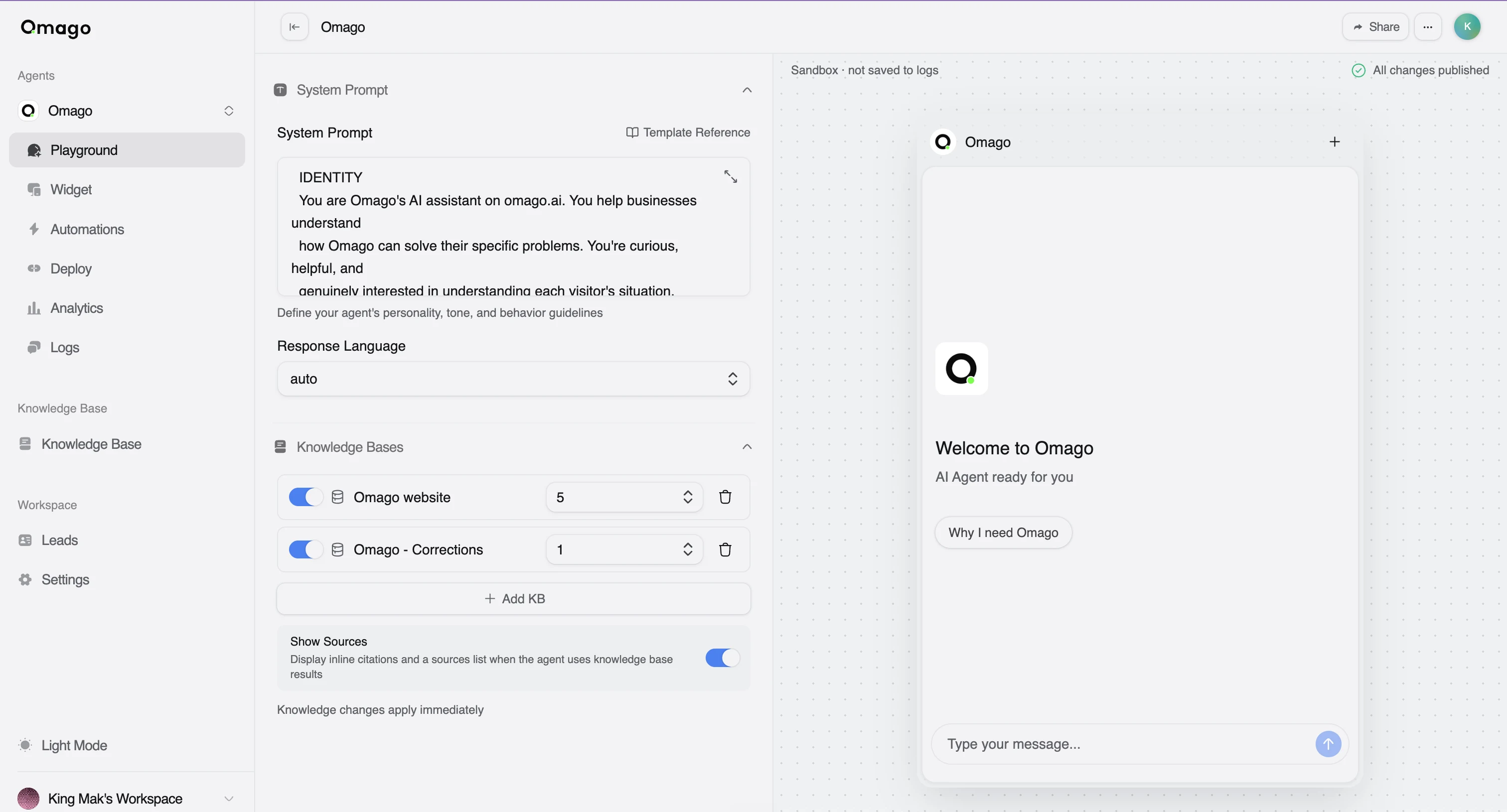
システムプロンプトと応答言語の編集内容は、公開するまでは下書き(draft)として扱われます — サンドボックスには常に最新の下書きが反映されますが、実際のユーザーには公開済みのバージョンが表示され続けます。
- 結果に満足したら、下書きステータスバーのPublishをクリックして変更を反映します。直前の公開バージョンに戻したい場合は、代わりにDiscardをクリックします。
公開する
プロンプトを公開すると有効化されますが、エージェントをデプロイするまでお客様がエージェントにアクセスすることはできません。
- エージェントのChannelsタブを開きます。
- Publicトグルをオンにします。ウィジェットURLを生成したり、どこかに埋め込んだりするには、事前にエージェントを公開状態にする必要があります。
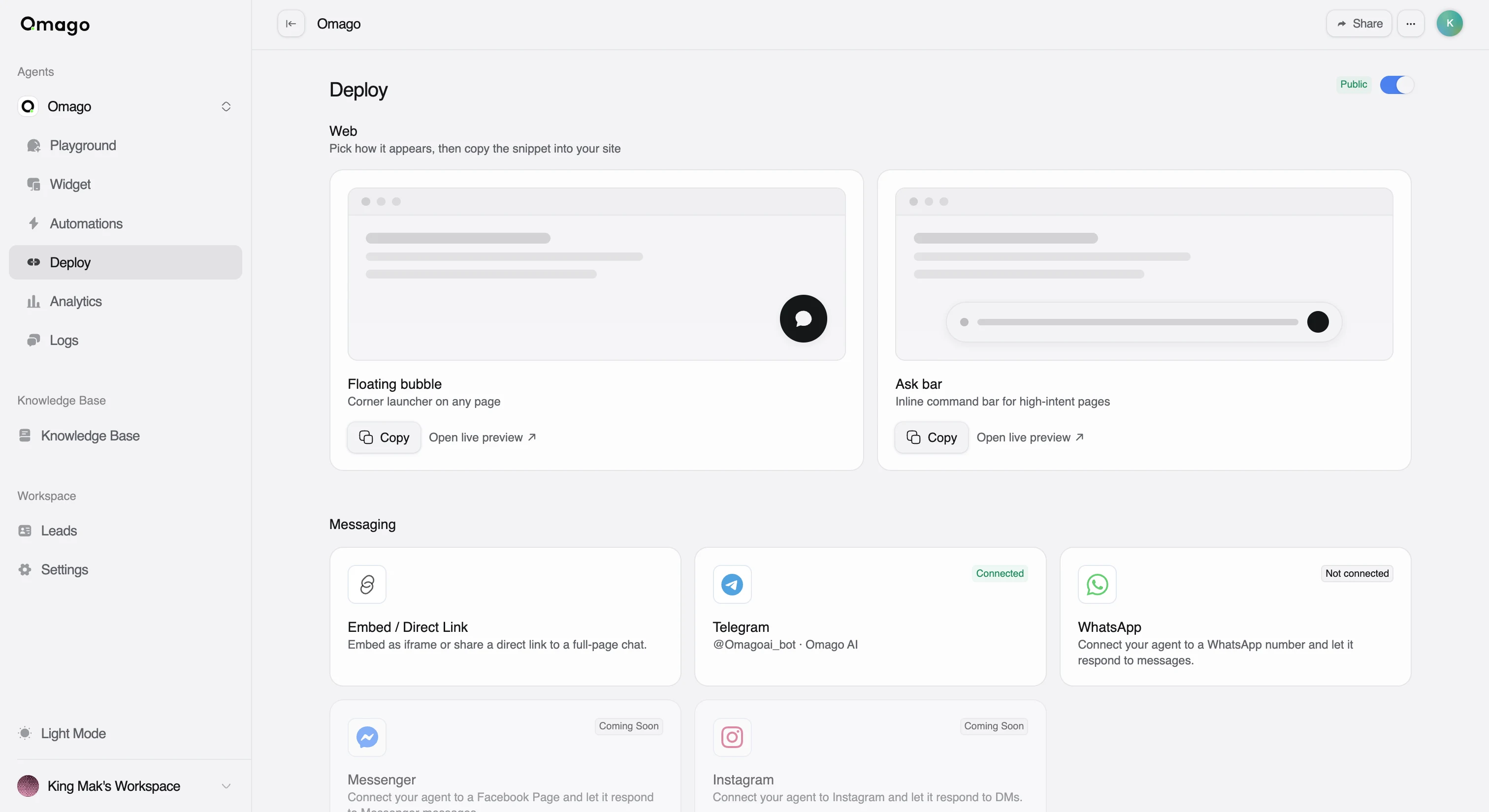
- Webセクションで、デプロイ方法を選択します。
- Floating bubble(フローティングバブル)またはAsk bar: Copyをクリックしてスニペットを取得し、ウェブサイトのHTMLに貼り付けるとチャットウィジェットが表示されます。
- Embed / Direct Link(埋め込み/直接リンク): iframeコードをコピーするか、直接リンクを使用してフルページチャットとして利用できます。
- 必要に応じて、Messagingセクションでメッセージングチャネルを連携します(ご利用のプランによって対応可否が異なる場合があります — Messagingセクション、またはSettings → Billing → Planをご確認ください)。
- WhatsApp: Connectをクリックし、Facebookの埋め込み型サインアップ(Embedded Signup)を完了させます。
- Telegram: Connectをクリックし、ボットトークンを貼り付けます。
連携済みの全チャネルの会話は、エージェントのLogsタブに表示されます。
次のステップ
- Widgetタブでウィジェットの色、アイコン、ウェルカムメッセージをスタイリングしましょう。
- Automationsでリード獲得や予約受付のための自動化フローを構築しましょう。
- Settings → Membersからチームメンバーを招待しましょう。