ナレッジベース
ウェブサイト、テキスト、Q&A、ファイルなど、ビジネスの知識をエージェントに学習させ、常に最新の状態に保ちましょう。
ナレッジベース(Knowledge Base、KB)は、エージェントが持つビジネス知識の格納場所です。クロールしたウェブサイト、貼り付けたテキスト、Q&Aペア、アップロードしたファイルなどのソースを追加すると、Omagoがそれらをチャンク化・インデックス化し、エージェントが質問に答える際に適切な箇所を取得できるようにします。ナレッジベースはワークスペース単位で共有されます — 1つのKBで複数のエージェントを稼働させることも、1つのエージェントが複数のKBを参照することもできます。
ナレッジベースを作成する
- 左サイドバーのKnowledge Baseをクリックします。
- Create Knowledge Baseをクリックします。
- 名前を入力し、必要に応じて説明とタグを追加してから保存します。
新規作成したナレッジベースは空のコンテナです。コンテンツを追加するまでは何も機能しません。
ウェブサイトを追加する(ウェブクロール)
- ナレッジベースを開き、Add content → Start web crawlをクリックします。
- ウェブサイトのURLを入力します。
- クロールの深さ(1〜3)を設定します。
- クロールを実行します。
クロールはバックグラウンドで実行されます。ページを検出・取得したのち、埋め込み(embed)処理を行います。ソースのステータスはProcessingからReadyに変わります — エージェントに使用させる前に、Readyになるまでお待ちください。
テキスト、Q&A、ファイルを追加する
ウェブサイトのクロール以外にも、以下の方法で直接コンテンツを追加できます。
- ナレッジベースを開き、Add contentをクリックします。
- 以下のいずれかを選択します。
- Add text — プレーンテキストを貼り付けます。即座に利用可能になります。
- Add Q&A — 質問と回答のペアを入力します。即座に利用可能になります。
- Upload file —
.txt、.pdf、.docx、.csv、.xlsx、.jsonのいずれかのファイルをアップロードします。バックグラウンドで処理されるため、Readyになるまで少し時間がかかります。
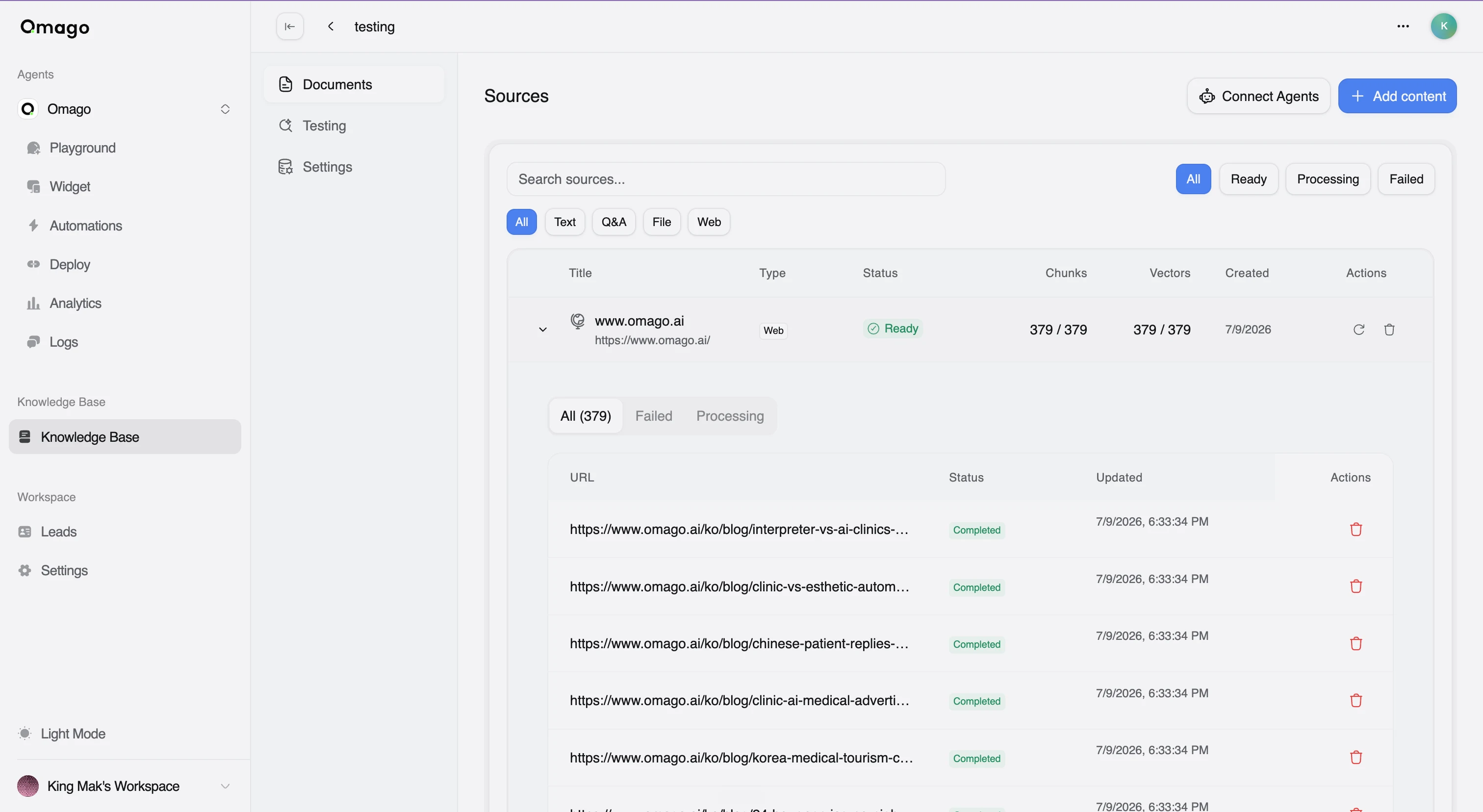
Documentsタブの各ソースには、種類、ステータス(Ready / Processing / Failed)、生成されたチャンク数とベクトル数が表示されます。
ナレッジベースをエージェントに連携する
ナレッジベースにコンテンツを追加しただけでは、エージェントが自動的にそれを使用するわけではありません — KBをエージェントに紐づける必要があります。
- エージェントを開き、Playgroundに移動します。
- Knowledge Basesをオンにします。
- Add KBをクリックし、対象のナレッジベースを選択します。
- **優先度(priority)を設定します(数値が高いほど優先的に検索されます)。複数のKBを紐づけた場合は、それぞれの寄与度を調整する重み(weight)**も設定します。
Playgroundの他の多くの設定とは異なり、ナレッジベースの連携は即座にライブチャットへ反映されます — この変更を有効にするために下書きを公開する必要はありません。
また、Show Sourcesをオンにすると、エージェントがナレッジベースの結果を使用した際にインライン引用とソース一覧を表示できます。
ナレッジベースが機能しているか確認する
- ナレッジベースを開き、Testingタブに移動します。
- お客様が尋ねそうな質問を入力します。
- エージェントが使用すると想定される該当箇所が返されることを確認します。
期待した箇所が返されない場合は、ソースの処理が完了しているか(ステータスがReadyで、チャンクとベクトルが生成されているか)、また質問した内容が実際にそのソースでカバーされているかを確認してください。
サイト変更後にナレッジベースを更新する
サイトのコンテンツが変更された場合でも、ウェブサイトのソースを削除して再追加する必要はありません。
- ナレッジベースを開き、Documentsタブに移動します。
- 該当のウェブソースを見つけ、Re-crawl sourceをクリックします。
再クロールにはレート制限があります — 短時間で再度実行しようとすると、ダッシュボードに次回実行までのカウントダウンが表示されます。
上限について
ナレッジベースのコンテンツは、ワークスペース内の全ナレッジベースの合計として、プランのストレージ上限に計上されます。例えば、Plusプランには100MBのトレーニングデータが、Maxプランには500MBが含まれます。現在のストレージ上限と使用状況はSettings → Billing → Planでご確認いただけます。
トラブルシューティング
- ソースがProcessingのまま止まっている。 クロールと埋め込み処理は非同期で実行されるため、大規模なサイトほど時間がかかります。解決しない場合は、失敗したURLがないか確認し、再クロールをお試しください。
- エージェントがナレッジを使用していない。 PlaygroundでKBがエージェントに紐づいており、Knowledge Basesがオンになっているか、またソースのステータスがReadyであるかを確認してください。
- サイト変更後もエージェントが古い回答をする。 Documentsタブからソースを再クロールしてください — 更新内容は自動的には反映されません。