請求&チーム
プラン、利用状況、上限を管理し、適切な権限でチームメンバーを招待しましょう。
ワークスペースのプランによって、利用可能なメッセージ数、エージェント数、チームメンバー数、ナレッジベースのストレージ容量が決まります。本ページでは、利用状況の確認、プランの変更、アドオンの購入、チームメンバーの招待、ワークスペースレベルの設定管理について説明します。
プラン、利用状況、上限を確認する
- 左サイドバーのSettingsをクリックします。
- Billingタブを開き、続いてPlanサブタブを開きます。
- 現在のプラン名、ステータス、請求サイクル、次回請求日を確認します。
- プランの上限に対するメッセージ数、エージェント数、チームメンバー数、トレーニングデータ(ナレッジベースのストレージ)のUsageメーターを確認します。
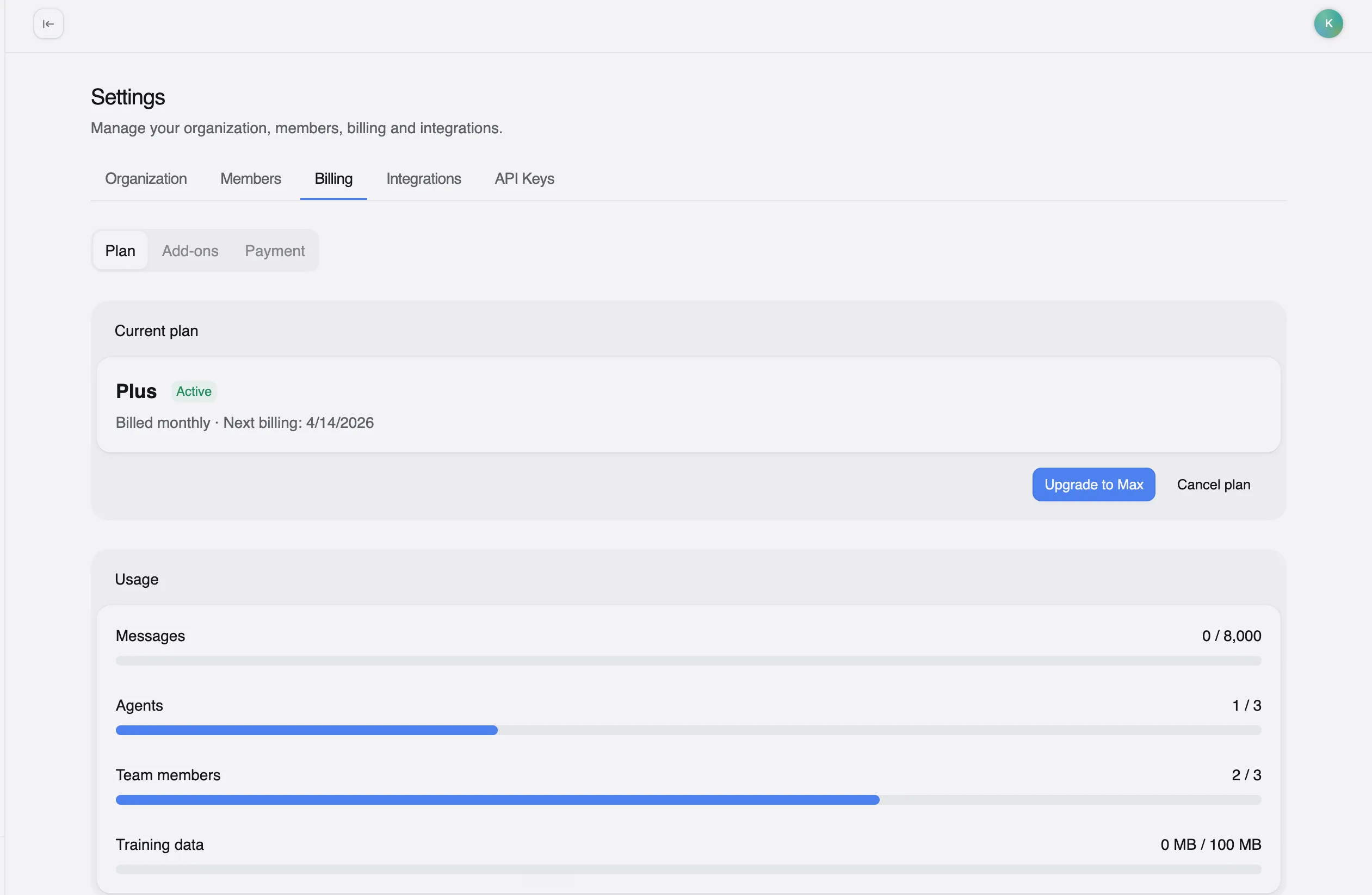
メッセージの利用状況は請求期間ごとにリセットされます。エージェント数、チームメンバー数、ストレージは累積カウントであり、リセットされません。
プランごとの上限一覧
Omagoには、下位から上位の順にStarter、Core、Plus、Max、Enterpriseの5つのプランがあります。上位プランになるほど、メッセージ利用可能数、エージェント数、チームメンバー数、ナレッジベースのストレージ容量が増加します。例えば、Plusプランには月8,000メッセージ、3エージェント、3チームメンバー、100MBのトレーニングデータが含まれ、Maxプランには月25,000メッセージ、30エージェント、10チームメンバー、500MBのトレーニングデータが含まれます。
最新の料金と全プランの詳細な内訳はSettings → Billing → Planでご確認いただけます — ご利用状況とあわせてプランの上限が表示されます。
請求処理はStripeによって行われます。ストレージはエージェントごとではなく、ワークスペース内の全ナレッジベースを合算してカウントされます。
プランのメッセージ上限に近づくと通知が届きます。上限に達すると、追加の会話枠を購入するかアップグレードするまで、エージェントは応答を停止します。
プランのアップグレード、ダウングレード、解約
- Settings → Billing → Planに移動します。
- プランのアクションボタンを使用します(例: Downgrade to PlusやCancel plan)。
- 変更内容を確認します。
アップグレードおよびダウングレードは、次の請求サイクルの開始時に反映されます。現在利用中のエージェント数やストレージ量が新しいプランの上限を下回るダウングレードを行う場合、確定する前にSettings → Billing → Planでアカウントへの影響をご確認ください。
アドオンを購入する
アドオンは、上位プランに移行することなく特定の上限のみを引き上げることができます。
- Settings → Billing → Add-onsに移動します(またはAdd-onsサブタブへの直接リンクを開きます)。
- アドオンを選択し、購入手続きを完了させます。
| アドオン | 内容 |
|---|---|
| Extra conversations(会話追加) | 月間メッセージ利用可能数を引き上げます |
| Extra agents(エージェント追加) | プランの上限を超えてAIエージェントを1つ追加します |
| Remove branding(ブランディング削除) | チャットウィジェットの「Powered by Omago」を非表示にするトグルを解除します(Enterpriseプランには無料で含まれます) |
最新のアドオン料金はSettings → Billing → Add-onsでご確認いただけます。
Remove brandingを購入した後、バッジの削除を完了するには、対象エージェントのWidgetタブを開き、**Show "Powered by"**をオフにしてください — このトグルはアドオンを購入するまでロックされたままです。
特定の上限のみが障壁になっているものの、プラン全体のアップグレードは必要ないという場合は、Omagoサポートに個別の引き上げを依頼することもできます。
お支払い方法を管理する
- Settings → Billing → Paymentに移動します。
- お支払い方法と請求情報を更新します。
Omagoは主要なクレジットカードすべてに対応しています。Enterpriseプランでは請求書払い(invoice)もご利用いただけます。
チームメンバーを招待する
- 左サイドバーのSettingsをクリックし、Membersタブを開きます。
- Invite Memberをクリックします。
- メールアドレスを入力し、権限を選択します — Viewer、Member、Adminのいずれかです(デフォルトはMember)。
- Send Invitationをクリックします。
招待は、相手が承諾するまでInvitationsタブに表示されます — 承諾されるまではアクティブなメンバーとしてカウントされません。
権限(ロール)の内容
| ロール | アクセス権限 |
|---|---|
| Owner(オーナー) | ワークスペースの作成者。フルアクセス権限。 |
| Admin(管理者) | フルアクセス権限。 |
| Member(メンバー) | 編集可能。 |
| Viewer(閲覧者) | 閲覧のみ。 |
チームメンバー数はプランによって上限が定められています(上記の表を参照)。上限に達している場合は、新しいメンバーを招待する前にプランをアップグレードするか、既存の枠を空けてください。
ワークスペース名やロゴを変更する
- Settings → Organizationに移動します。
- General Information内のOrganization Nameを編集します。
- 必要に応じてLogoをアップロードします(PNG、JPEG、GIF、WebP、SVG、最大5MB)。
- Save Changesをクリックします。
Save Changesをクリックするまで、変更内容は保存されません。このロゴはワークスペース全体のロゴであり、個々のエージェントのウィジェットアイコンやアバター(各エージェントのWidgetタブで設定)とは別のものです。
ワークスペースを削除する
- Settings → Organization → Danger Zoneに移動します。
- Delete Organizationをクリックします。
- 削除内容を確認します。
この操作により、エージェント、ナレッジベース、リード、メンバー、請求データを含むワークスペース全体が完全に削除されます。この操作は元に戻すことができません。