知识库
为你的智能体提供业务知识——网站、文本、问答和文件——并保持内容更新。
知识库(Knowledge Base,简称 KB)是智能体业务知识的存放位置。你可以添加各类来源——抓取的网站、粘贴的文本、问答对,或上传的文件——Omago 会对其进行分块和索引,以便智能体在回答问题时检索到正确的内容片段。知识库是在工作区级别共享的:一个知识库可以为多个智能体提供支持,一个智能体也可以同时使用多个知识库。
创建知识库
- 点击左侧边栏的 Knowledge Base。
- 点击 Create Knowledge Base。
- 为其命名,可选填写描述和标签,然后保存。
新创建的知识库是一个空容器。在你添加内容之前,它不会执行任何操作。
添加你的网站(网页抓取)
- 打开你的知识库,点击 Add content → Start web crawl。
- 输入你网站的网址。
- 设置抓取深度(1–3)。
- 运行抓取。
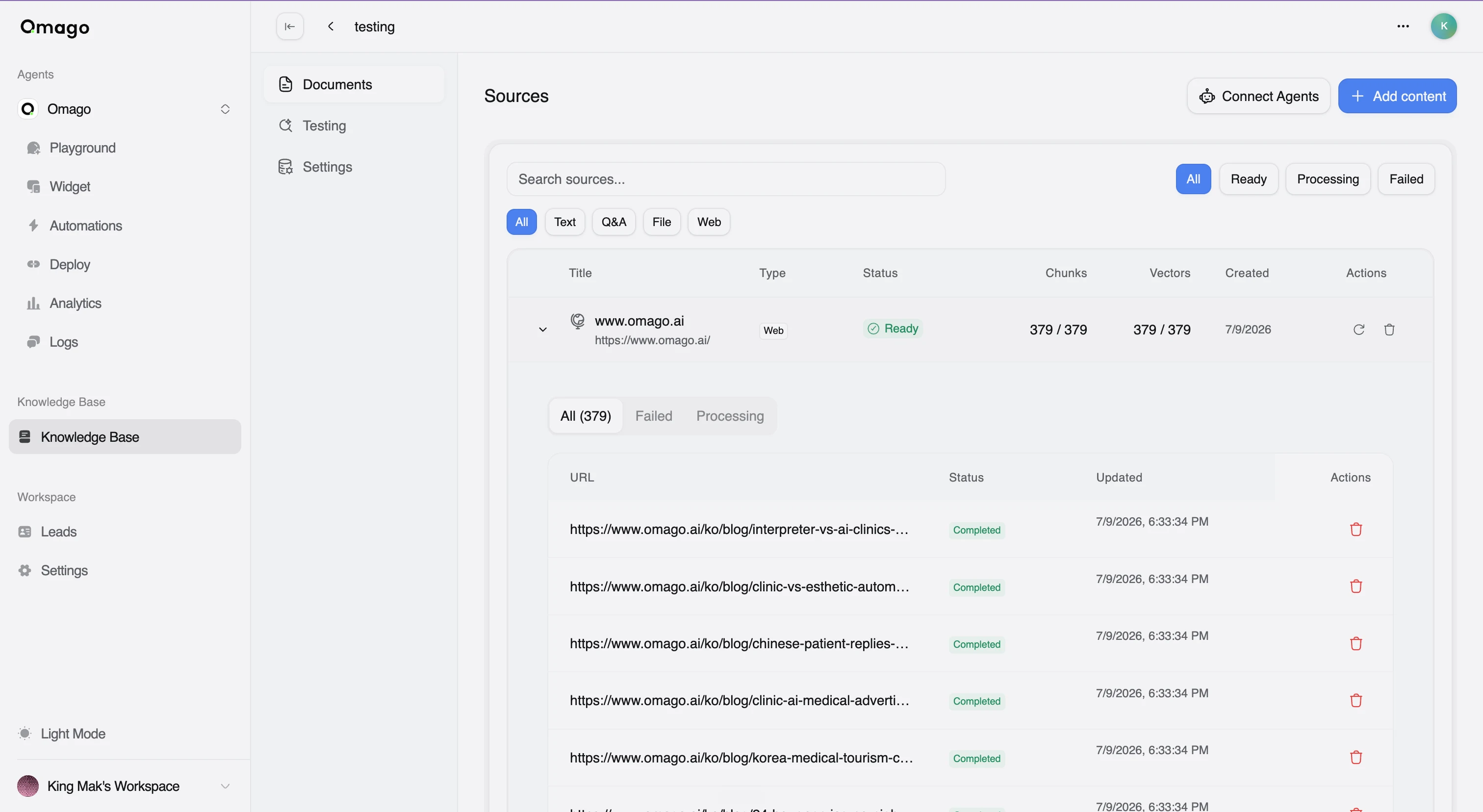
抓取会在后台运行:系统会发现并抓取你的页面,然后进行向量嵌入(embed)。来源的状态会从 Processing 变为 Ready——请等待状态变为 Ready 后,再期望智能体能够使用该内容。
添加文本、问答或文件
除了抓取网站外,你还可以直接添加内容:
- 打开你的知识库,点击 Add content。
- 选择以下方式之一:
- Add text——粘贴纯文本;立即可用。
- Add Q&A——输入问答对;立即可用。
- Upload file——上传
.txt、.pdf、.docx、.csv、.xlsx或.json文件;此过程在后台处理,因此需要一些时间才能达到 Ready 状态。
Documents 标签页中的每个来源都会显示其类型、状态(Ready / Processing / Failed),以及生成的分块(chunk)和向量(vector)数量。
将知识库连接到你的智能体
向知识库添加内容并不会自动让智能体使用它——你需要将该知识库附加到智能体上。
- 打开你的智能体,进入 Playground。
- 打开 Knowledge Bases 开关。
- 点击 Add KB 并选择该知识库。
- 设置其优先级(priority)(优先级越高越先被检索)——如果附加了多个知识库,还需设置权重(weight),以控制每个知识库的贡献程度。
与 Playground 中的大多数设置不同,知识库的附加操作会立即应用到实时对话——此项更改无需发布草稿即可生效。
你也可以打开 Show Sources,让智能体在使用知识库结果时显示内嵌引用和来源列表。
检查知识库是否正常工作
- 打开你的知识库,进入 Testing 标签页。
- 输入一个客户可能会问的问题。
- 确认返回的内容片段是你预期智能体会使用的。
如果没有返回预期的内容片段,请检查该来源是否已完成处理(状态为 Ready,且已生成分块和向量),以及它是否确实涵盖了你所提问的主题。
网站变更后更新知识库
当你的网站内容发生变化时,无需删除并重新添加网站来源。
- 打开你的知识库,进入 Documents 标签页。
- 找到该网站来源,点击 Re-crawl source。
重新抓取有频率限制——如果你尝试得太频繁,后台会显示倒计时,提示你需要等待多久才能再次抓取。
限制
知识库内容会计入你套餐的存储上限,按你工作区中所有知识库累计计算。例如,Plus 套餐包含 100 MB 的训练数据,Max 套餐包含 500 MB。你可以在 Settings → Billing → Plan 中查看当前的存储限制和使用情况。
故障排查
- 某个来源一直停留在 Processing 状态。 抓取和嵌入是异步运行的——大型网站需要更长时间。如果问题一直未解决,请检查是否有抓取失败的网址,并尝试重新抓取。
- 智能体没有使用你的知识内容。 请确认该知识库已在 Playground 中附加到智能体,且 Knowledge Bases 开关已打开,同时来源状态为 Ready。
- 网站更新后智能体仍给出过时的答案。 请在 Documents 标签页中重新抓取该来源——更新不会自动同步。