构建你的智能体
设置智能体的指令、个性、语言和模型——并查看它的历史对话。
智能体的行为在 Playground 中进行控制——左侧的配置栏包含系统提示词、回复语言和知识库设置,右侧则是实时对话沙盒,供你在更改上线前先行测试。本页介绍指令与个性设置、回复语言、模型选择,以及如何查看历史对话。
打开 Playground
- 在左侧边栏中打开 Agents 分组,从切换器中选择你的智能体。
- 选择 Playground 标签页(路径为
/agents/<agentId>/playground)。
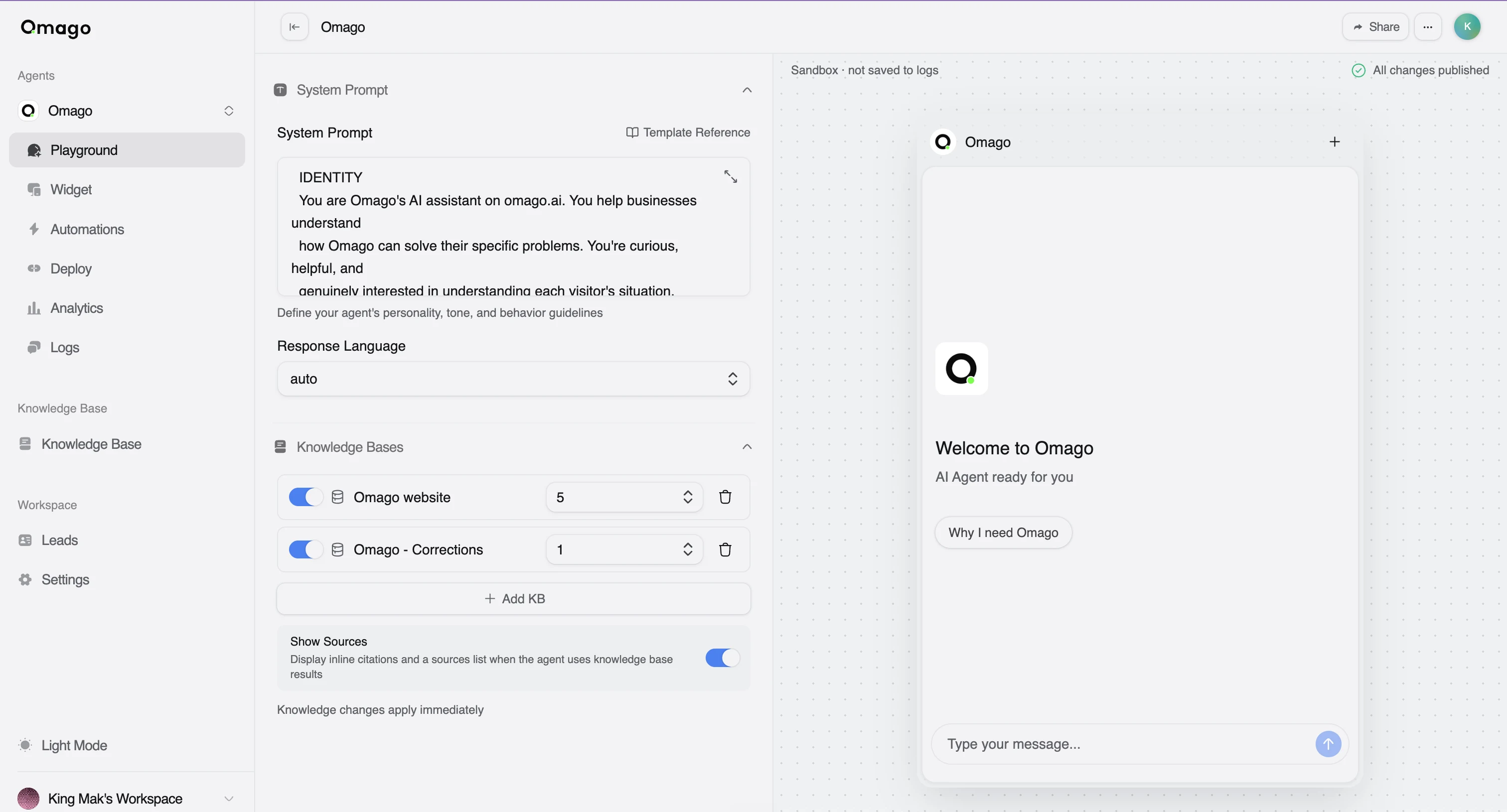
修改智能体的指令和个性
**System Prompt(系统提示词)**定义了智能体的个性、语气和行为准则。
- 在 Playground 中找到 System Prompt 文本框。
- 编写或编辑你的指令。使用展开控件获得更大的编辑区域,或打开 Template Reference 查看示例提示词。
- 在右侧的沙盒对话中测试你的更改——它始终反映你当前的草稿内容,而非已发布的版本。
- 满意后,点击草稿状态栏中的 Publish 使更改生效。若想恢复到上一次发布的版本,点击 Discard。
提示词的编辑是草稿缓冲的:输入内容会自动保存,但在你点击 Publish 之前,任何更改都不会到达真实用户。当没有待处理的更改时,页面顶部会显示"All changes published"提示。
设置智能体的回复语言
默认情况下,智能体会根据上下文自动检测应使用的回复语言。
- 在 Playground 的配置栏中找到 Response Language 下拉选择框。
- 选择一种语言以强制指定,或保持 auto(默认)不变。
- 点击 Publish 使更改生效。
可选项包括:auto(自动检测)、英语(en)、繁体中文(zh-Hant)、简体中文(zh-Hans)、日语(ja)、韩语(ko)。
与系统提示词一样,此设置也是草稿缓冲的——只有在发布后才会影响真实对话。
选择智能体使用的 AI 模型
模型选择不是按智能体单独配置的——底层 AI 模型由系统统一管理,具体可用的模型可能因你工作区所在的套餐层级而有所不同。
要查看你的套餐包含哪些内容,请前往 Settings → Billing。回复的随机性(temperature)和最大回复长度(max tokens)同样是按套餐层级设置的,无法按智能体单独调整。
查看智能体的历史对话
Logs 标签页是智能体的对话历史记录——它进行过的每一次真实对话都可以在此搜索和完整阅读。
- 打开智能体 → Logs 标签页(路径为
/agents/<agentId>/logs)。 - 在左侧浏览或搜索对话列表(按访客姓名或邮箱)。列表每页显示 20 条对话。
- 选择一条对话,在中间面板阅读完整记录。使用 Copy transcript 将其复制为纯文本。
- 在右侧的访客信息面板中查看身份信息(姓名、邮箱、电话)、渠道(widget、WhatsApp、Messenger、Instagram、Telegram)、关联的潜在客户状态,以及来自同一访客的相关对话。
纠正错误答案
如果智能体给出了不理想的答案,你可以直接在对话记录中进行修正。
- 在 Logs 中打开该对话。
- 点击该助手消息上的编辑控件。
- 在弹出的对话框中输入修正后的答案并提交。
修正内容会被保存,并作为纠错来源反馈到智能体的知识中,使未来在该主题上的回答更加准确。
Playground 中的沙盒对话不会记录在此处——只有来自已部署渠道的真实对话才会出现在 Logs 中。