渠道与部署
将智能体部署到你的网站、WhatsApp 和 Telegram 上——并进行品牌化设置。
Channels 标签页(标注为 Deploy)是让智能体上线,并将其连接到客户实际能找到你的地方——你的网站、WhatsApp 和 Telegram——的位置。一个统一的 Public 开关控制着一切:智能体必须先设为公开,才能生成对话组件网址或在任何地方嵌入它。
将智能体设为公开
- 打开智能体 → Channels。
- 打开页面顶部的 Public 开关。
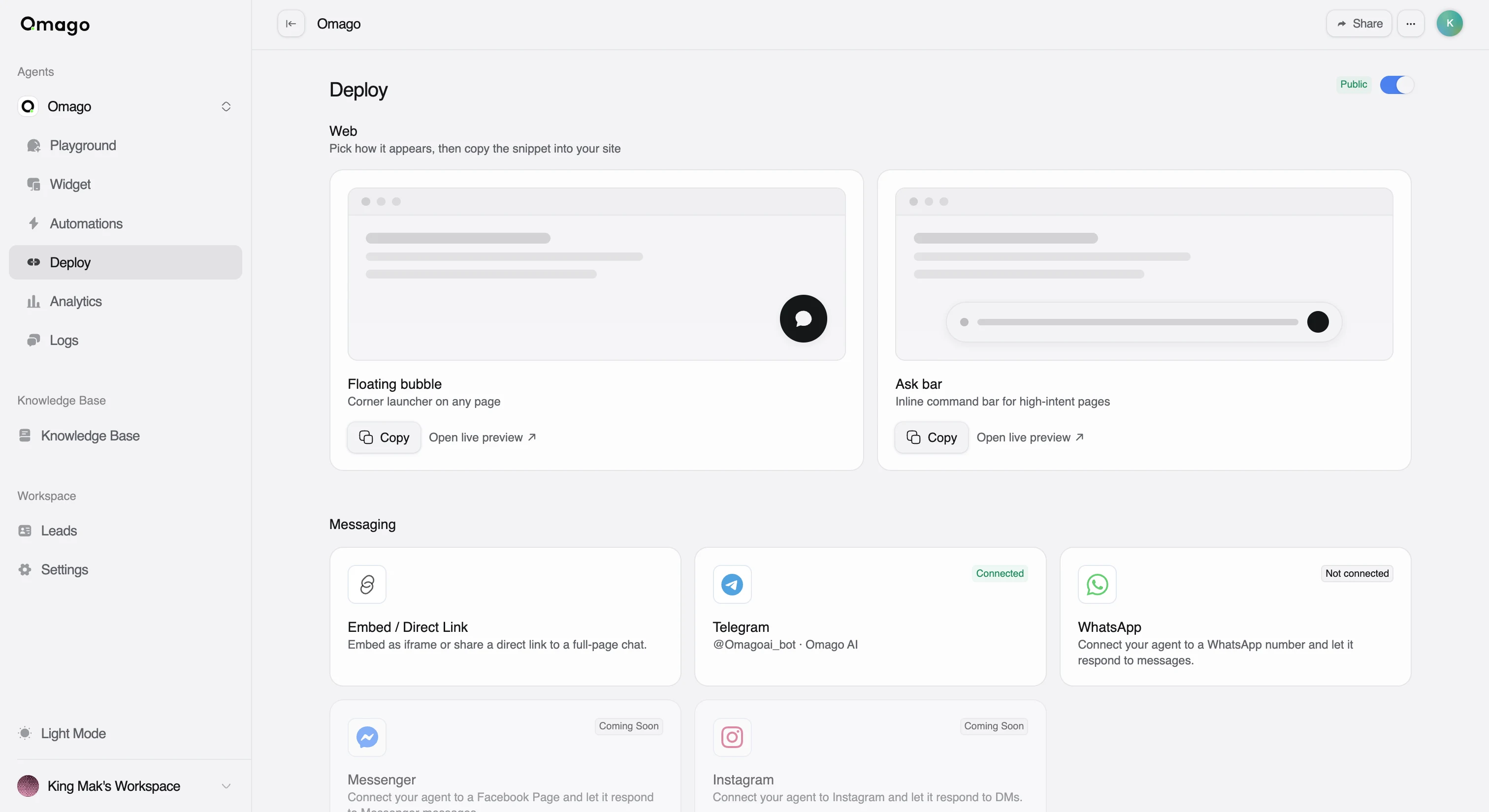
如果你在智能体仍为私有状态时尝试复制对话组件网址,系统会提示错误,要求你先将其设为公开。
将聊天组件添加到你的网站
聊天组件(chat widget)是一个悬浮在网站角落的聊天窗口。所有套餐(包括免费的 Starter 套餐)都包含此功能。
- 打开智能体 → Channels,确认 Public 已打开。
- 在 Web → Chat Widget 下,点击 Setup。
- 点击 Copy 获取代码片段。
- 将其粘贴到你网站的 HTML 中,理想位置是紧接在结束标签
</body>之前。
在 Widget 标签页中设置对话组件的样式和品牌化内容——颜色、图标、欢迎语、建议问题(详见下方设置你的对话组件样式)。
以 iframe 或整页形式嵌入聊天
如果你希望将聊天嵌入你自己控制的页面中,或直接链接到聊天页面,可以使用 Embed / Direct Link,而不是悬浮组件。
- 打开智能体 → Channels,确认 Public 已打开。
- 在 Web → Embed / Direct Link 下,点击 Setup。
- 在 Embed / Direct Link 卡片上点击 Copy 获取 iframe 代码,或获取直接链接以跳转到全页对话。
连接 WhatsApp
WhatsApp 的可用性可能取决于你的套餐——打开 Channels → Messaging 查看该功能在你当前套餐下是否可用,或查看 Settings → Billing → Plan。
- 打开智能体 → Channels → Messaging。
- 在 WhatsApp 旁点击 Connect。
- 完成 Facebook **嵌入式注册(Embedded Signup)**流程。
连接成功后,Omago 会保存你的 WhatsApp 商业电话号码、显示名称和连接状态,渠道标记会切换为 Connected。
连接 Telegram
Telegram 的可用性同样可能取决于你的套餐——如果你没有看到该选项,请查看 Messaging 部分或 Settings → Billing → Plan。
- 打开智能体 → Channels → Messaging。
- 在 Telegram 旁点击 Connect。
- 粘贴你的机器人令牌(bot token)。Omago 会对其进行验证,如果无效会以提示框(toast)显示错误。
连接成功后,渠道标记会切换为 Connected,你可以在同一张卡片中管理该机器人。
Messenger 与 Instagram
Messenger 和 Instagram尚不可用。两者在 Messaging 部分均显示为**"Coming soon"**,其 Connect 按钮处于禁用状态。目前你只能通过 Web(对话组件与 embed/direct link)、WhatsApp 和 Telegram 进行部署——请不要告诉客户 Messenger 或 Instagram 支持已经上线。
设置你的对话组件样式
品牌化设置位于 Widget 标签页,与 Channels(仅负责部署)是分开的。
- 打开智能体 → Widget。
- 设置主色调(Primary Color)和配色方案(Color Scheme)(Light 或 Dark),使其与你的网站保持一致。
- 上传一个图标(Icon)(PNG、JPEG、GIF、WebP 或 SVG,最大 5 MB)——该图标会同时用作欢迎图标和智能体的头像。
- 撰写欢迎标题(Title)和描述(Description)。
- 添加最多 6 条建议问题(Suggested Questions)(每条最多 100 字符),供客户点击使用,并可拖动调整顺序。
编辑时,更改会在设置面板旁实时预览。
移除"Powered by Omago"标识
默认情况下,对话组件会显示"Powered by Omago"标识。要隐藏它,需要购买 Remove Branding 附加功能(Enterprise 套餐免费包含)——当前定价请查看 Settings → Billing → Add-ons。
- 购买该附加功能:Settings → Billing → Add-ons。
- 打开智能体 → Widget。
- 关闭 Show "Powered by" 开关。
如果未购买该附加功能,此开关会可见但处于锁定开启状态,并附有一个指向 Add-ons 页面的"Unlock"链接。