快速入门
几分钟内创建你的第一个 Omago 智能体,测试并上线。
Omago 是一款 AI 智能体,能够全天候在你的网站、WhatsApp 和 Telegram 上使用你自己的业务内容作为知识库来回答客户问题。本指南将带你完成创建第一个智能体、测试,以及正式发布上线的全过程。
创建你的第一个智能体
- 点击左侧边栏的 Agents。
- 点击 Create。
- 第一步——基本信息: 为智能体命名,可选择一个提示词模板,并附加或创建一个知识库。
- 第二步——选择页面(仅在你添加了网站网址时显示):选择要使用哪些已抓取的页面。
- 第三步——配置并创建: 编写系统提示词,设置对话组件(Widget)的颜色和主题,添加欢迎语,然后点击 Create。
完成此向导不需要知识库——如果附加失败或你跳过该步骤,智能体仍会被创建,你之后可以在 Playground 中再附加知识库。
点击 Create 后,你会进入该智能体的 Playground。
添加你的业务基础信息
在测试之前,先给智能体提供可以回答问题的素材。
- 从智能体页面进入 Playground。
- 打开 Knowledge Bases 开关,点击 Add KB 附加一个知识库;或先创建一个新的知识库(侧边栏的 Knowledge Base → Create Knowledge Base),方式是抓取你的网站,或上传文本、问答对,或文件(.txt/.pdf/.docx/.csv/.xlsx/.json)。
- 为每个已附加的知识库设置优先级(priority)(0–10,数值越高越优先被检索),如果附加了多个知识库,还需设置权重(weight)。
知识库的更改会立即应用到实时对话中——这一点与提示词编辑不同,后者会作为草稿保留。
上线前先测试
- 打开智能体的 Playground。
- 在右侧的**沙盒对话(sandbox chat)**中输入内容。此沙盒不会保存到你的日志中,因此你可以自由试验。
- 在左侧调整系统提示词(System Prompt)——用于定义智能体的个性、语气和行为——然后在沙盒中重新测试。
- 可选设置回复语言(Response Language)(默认
auto,或强制指定英语、繁体中文、简体中文、日语或韩语)。 - 如果希望智能体引用其使用过的知识库段落,可打开 Show Sources。
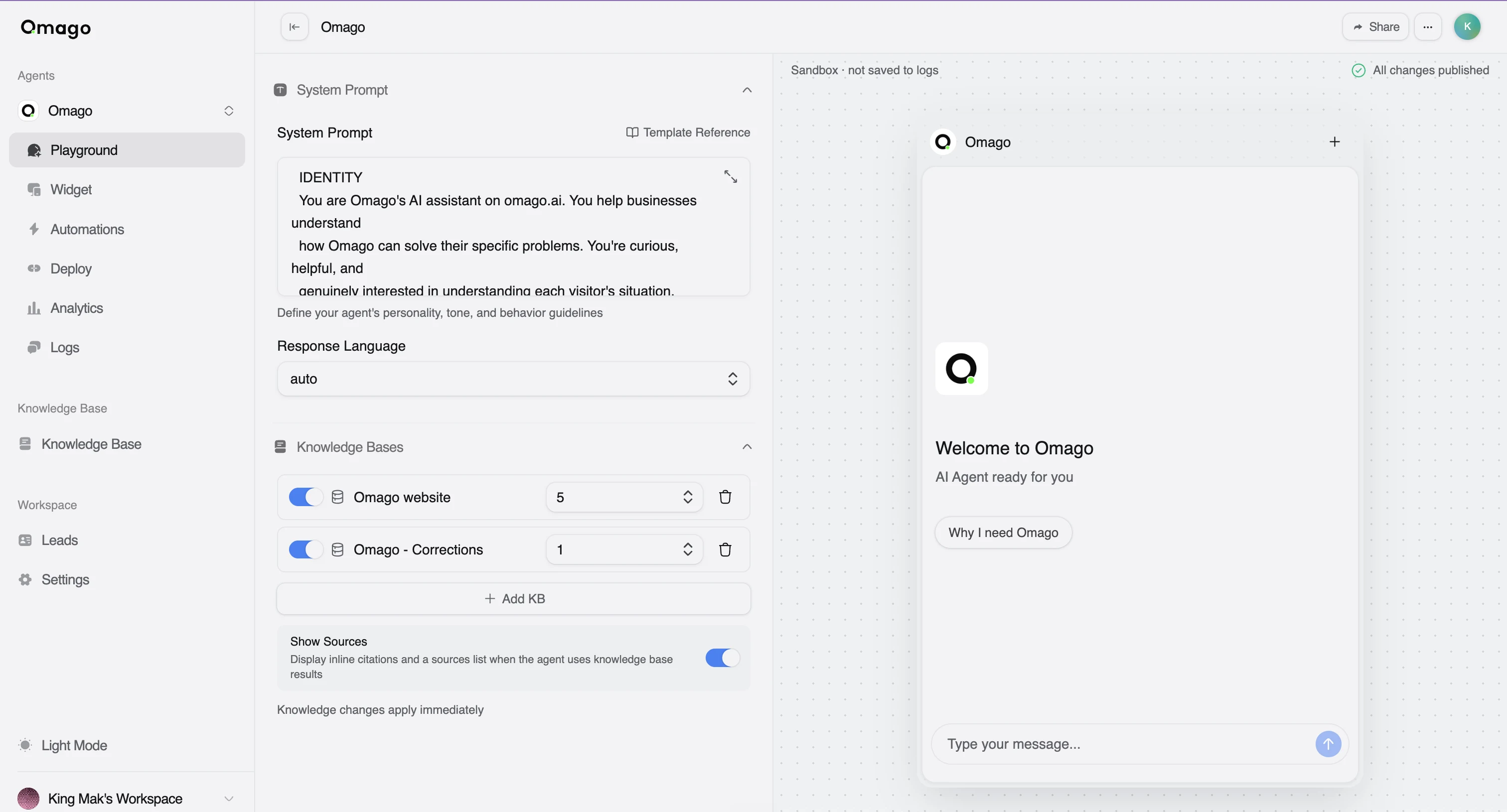
系统提示词和回复语言的更改在发布前均为草稿状态——沙盒始终反映你最新的草稿,但真实用户看到的仍是上一次发布的版本,直到你正式发布。
- 对结果满意后,点击草稿状态栏中的 Publish 使更改生效。如果想恢复到上一次发布的版本,点击 Discard。
正式上线
发布提示词会使其生效,但客户仍无法联系到智能体,除非你完成部署。
- 打开智能体的 Channels 标签页。
- 打开 Public 开关。智能体必须先设为公开,才能生成对话组件网址或在任何地方嵌入它。
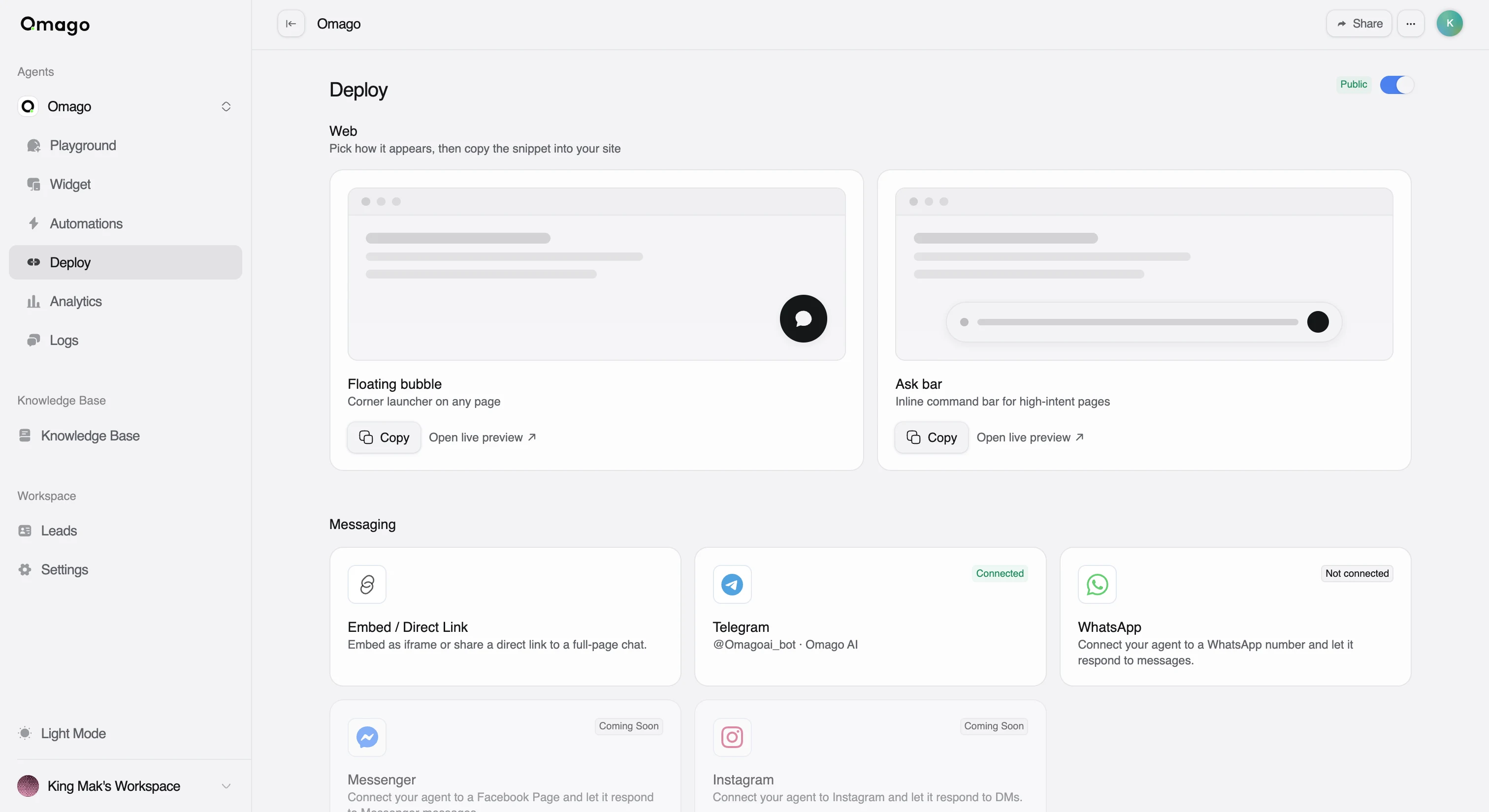
- 在 Web 下方,选择你的部署方式:
- **悬浮气泡(Floating bubble)**或 Ask bar:点击 Copy 获取代码片段,然后粘贴到你网站的 HTML 中即可生成聊天组件。
- Embed / Direct Link:复制 iframe 代码,或使用直接链接跳转到全页对话。
- 可选:在 Messaging 下连接消息渠道(可用性可能取决于你的套餐——请查看 Messaging 部分或 Settings → Billing → Plan):
- WhatsApp:点击 Connect,完成 Facebook 嵌入式注册(Embedded Signup)流程。
- Telegram:点击 Connect,粘贴你的机器人令牌(bot token)。
来自每个已连接渠道的对话都会出现在智能体的 Logs 标签页中。
后续步骤
- 在 Widget 标签页中设置对话组件的颜色、图标和欢迎语样式。
- 在 Automations 中构建自动化流程,用于获取潜在客户信息或预约。
- 在 Settings → Members 中邀请团队成员。