账单与团队
管理你的套餐、用量和限额,并邀请合适角色的团队成员。
你工作区的套餐决定了你可以获得多少消息数、智能体数、团队成员数,以及多少知识库存储空间。本页介绍如何查看用量、更改套餐、购买附加功能、邀请团队成员,以及管理工作区级别的设置。
查看你的套餐、用量和限额
- 点击左侧边栏的 Settings。
- 打开 Billing 标签页,再打开 Plan 子标签页。
- 查看你当前的套餐名称、状态、计费周期和下次计费日期。
- 查看**用量(Usage)**仪表,了解消息数、智能体数、团队成员数和训练数据(知识库存储)相对于套餐限额的使用情况。
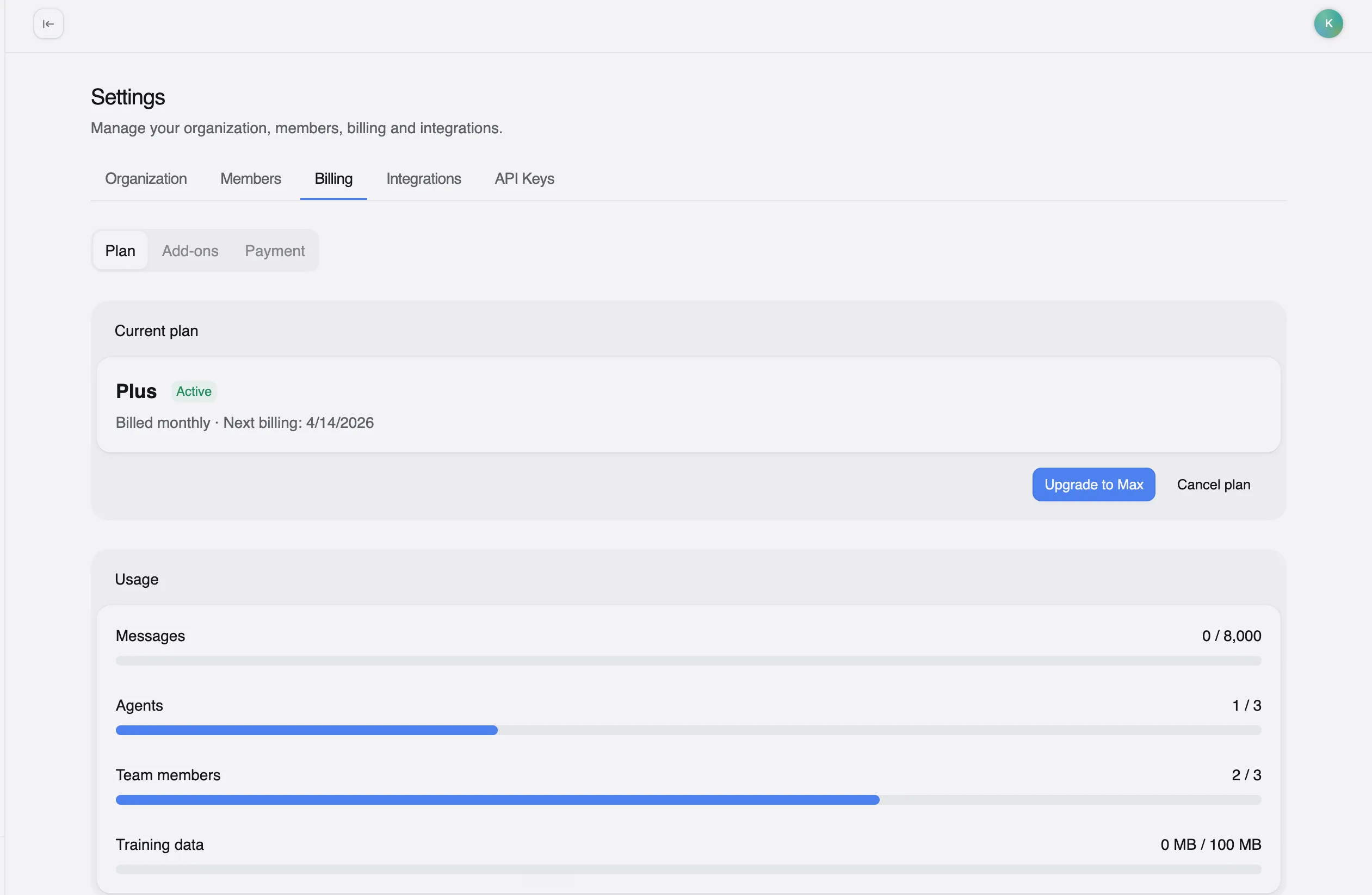
消息用量每个计费周期会重置。智能体数、团队成员数和存储空间则是持续累计的计数——不会重置。
套餐限额一览
Omago 共有五个套餐,从低到高依次为:Starter、Core、Plus、Max 和 Enterprise。每个更高的层级都会提升你的消息配额、智能体数量、团队成员数量和知识库存储空间。例如,Plus 套餐包含每月 8,000 条消息、3 个智能体、3 名团队成员和 100 MB 训练数据,而 Max 套餐包含每月 25,000 条消息、30 个智能体、10 名团队成员和 500 MB 训练数据。
如需查看当前定价及所有套餐的完整明细,请前往 Settings → Billing → Plan——你的套餐限额会与用量一并显示在那里。
账单由 Stripe 处理。存储空间按你工作区内所有知识库累计计算,而非按智能体单独计算。
如果你接近套餐的消息限额,系统会提前通知你。一旦达到限额,你的智能体将停止响应,直到你购买额外对话额度或升级套餐。
升级、降级或取消你的套餐
- 前往 Settings → Billing → Plan。
- 使用套餐操作按钮——例如 Downgrade to Plus 或 Cancel plan。
- 确认更改。
升级和降级会在下一个计费周期开始时生效。如果你降级到的套餐限额低于你当前的使用量——例如智能体数量或存储空间超过新套餐的允许范围——请在确认前先查看 Settings → Billing → Plan,了解你的账户将受到怎样的影响。
购买附加功能
附加功能(add-on)可以在不将你升级到更高套餐层级的情况下,提升某项特定限额。
- 前往 Settings → Billing → Add-ons(或打开 Add-ons 子标签页的直接链接)。
- 选择一个附加功能并完成购买。
| 附加功能 | 作用 |
|---|---|
| Extra conversations(额外对话额度) | 提升你的月度消息配额 |
| Extra agents(额外智能体) | 在套餐上限之外新增一个 AI 智能体 |
| Remove branding(移除品牌标识) | 解锁开关,隐藏聊天组件上的"Powered by Omago"标识(Enterprise 套餐免费包含) |
当前附加功能定价请查看 Settings → Billing → Add-ons。
购买 Remove branding 后,要完成移除标识的操作,请前往你智能体的 Widget 标签页,关闭 Show "Powered by" 开关——该开关在购买附加功能之前会一直处于锁定状态。
如果某一项限额正阻碍你使用,但整体套餐升级又不太合适,你也可以联系 Omago 支持团队,请求单独提升该限额。
管理你的支付方式
- 前往 Settings → Billing → Payment。
- 更新你的支付方式和账单信息。
Omago 接受所有主要信用卡。Enterprise 套餐可开具发票。
邀请团队成员
- 点击左侧边栏的 Settings,再打开 Members 标签页。
- 点击 Invite Member。
- 输入对方的邮箱地址,并选择角色——Viewer、Member 或 Admin(默认是 Member)。
- 点击 Send Invitation。
在对方接受邀请之前,该邀请会显示在 Invitations 标签页中——在此之前不会计入活跃成员数。
各角色权限说明
| 角色 | 权限 |
|---|---|
| Owner(所有者) | 创建了该工作区,拥有完整权限。 |
| Admin(管理员) | 拥有完整权限。 |
| Member(成员) | 可以编辑。 |
| Viewer(查看者) | 仅可查看。 |
团队成员数量受你套餐限制(见上表)。如果已达到限额,请先升级套餐或释放一个席位,再邀请新成员。
重命名你的工作区或更改其标志
- 前往 Settings → Organization。
- 在 General Information 下,编辑组织名称(Organization Name)。
- 可选:上传一个标志(Logo)——PNG、JPEG、GIF、WebP 或 SVG,最大 5 MB。
- 点击 Save Changes。
在你点击 Save Changes 之前,任何更改都不会被保存。此标志是你工作区级别的标志,与单个智能体的对话组件图标或头像是分开的,后者在该智能体的 Widget 标签页中设置。
删除你的工作区
- 前往 Settings → Organization → Danger Zone。
- 点击 Delete Organization。
- 确认删除。
此操作会永久删除整个工作区——包括智能体、知识库、潜在客户、成员和账单数据。此操作无法撤销。