流程与自动化
自动化对话中发生的操作——触发条件、步骤、转接人工,以及聊天内预约或支付。
流程(flow)是运行在智能体 AI 之上的可视化、确定性脚本——用于潜在客户获取、资格筛选、支持转接、预约、支付和集成对接。流程会在多轮对话中记住已获得的答案,能够在客户偏离主题的消息前后暂停和恢复,并与智能体的常规 AI 回复并行运行。
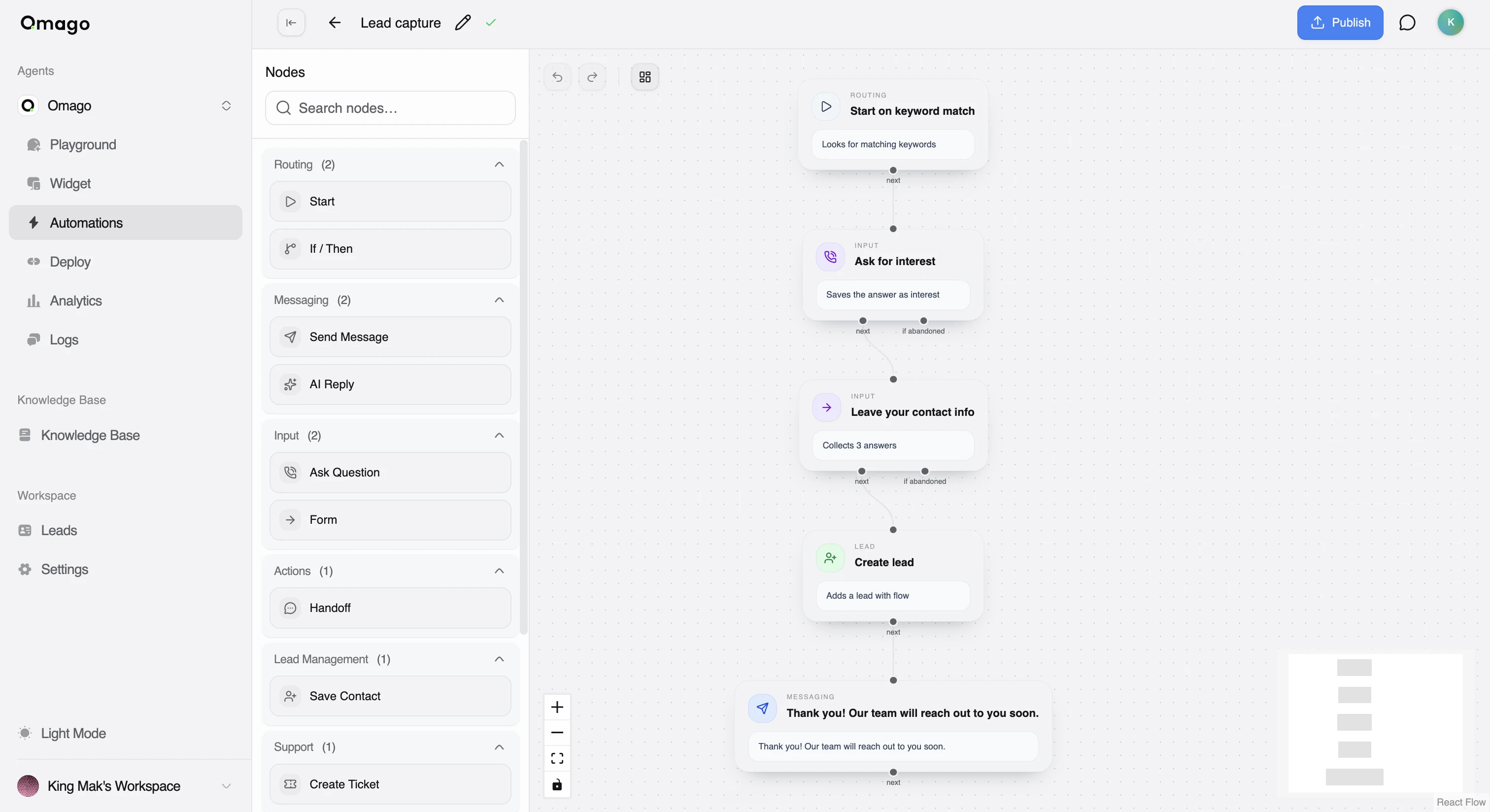
在哪里构建流程
- 打开智能体 → Automations。
- Automations 列表会显示该智能体的所有流程。点击其中一个以打开编辑器,或创建一个新流程。
- 在编辑器中,从节点面板拖动节点并连接它们,构建你的逻辑。
流程如何启动
每个流程都以一个 Start 节点开始,用于定义其触发时机。当有消息进入时,路由器会将其与每个已启用流程的 Start 触发条件进行匹配;如果多个流程都可能匹配,优先级更高的流程会被优先检查,第一个匹配成功的流程胜出。
Start 触发条件支持四种模式:
| 模式 | 行为 |
|---|---|
| Keyword(关键词) | 当消息中包含关键词列表中的任意词语时触发(不区分大小写的子串匹配) |
| Regex(正则表达式) | 当消息匹配你设置的某个正则表达式模式时触发 |
| AI decides(AI 判断) | 大语言模型根据你编写的提示词对消息进行评分,当置信度足够高、判定消息匹配时触发 |
| Always(始终) | 只要流程处于启用状态,任何消息都会触发 |
流程如何运行
一旦对话进入某个流程,运行时会逐步遍历已连接的节点,沿着每个节点的输出走向下一个节点。
- 提问会暂停流程。 向客户提问的节点(如 Ask Question 或 Form)会停下并等待客户回复后才继续。
- 答案会被记住。 客户提供的任何信息都会被保存,并可在流程后续步骤中重复使用——例如用于某条消息或某个 webhook 中。
- 客户可以偏离主题。 如果有人在流程进行中问了不相关的问题,智能体仍可以用常规 AI 对话进行回答;流程本身会暂停,客户可以之后继续该流程,也可以启动另一个流程。
- 操作不会重复触发。 如果某个步骤执行了一个操作(如发送 webhook 或创建潜在客户),重新运行该步骤不会重复执行该操作。
流程在单轮对话中能够执行的步骤数量存在上限,因此流程不会针对同一条消息无限循环。
草稿与已发布——更改在发布前不会生效
每个流程都有两个版本:
- Draft(草稿)——你在流程编辑器中看到和编辑的版本。草稿版本永远不会对真实客户运行。
- Published(已发布)——在实际对话中真正运行的版本。
当你点击 Publish 时,Omago 会检查你的流程是否有效(需要有一个 Start 节点、有效的节点设置,以及正确连接的路径),并创建一个新的已发布版本。如果验证失败,发布会被阻止,你的草稿会保持可编辑状态,以便你进行修复。
这是最常见的流程问题:编辑了流程却在实时对话中看不到变化。 路由器始终只测试已发布的版本——每次编辑之后,你都需要重新发布,即使是很小的改动也是如此。
构建模块:节点
流程由你在画布上连接的节点构成。每个节点执行一项任务,并通过输出端口将控制权传递给下一个节点。大多数流程中会用到的常见节点包括:
- Start——定义打开该流程的触发条件。
- Send Message——向客户发送一条消息,其中可以包含之前收集到的答案。
- Ask Question / Form——从客户处收集信息,并在客户回复前暂停。
- Save Contact——根据目前收集到的信息,创建或更新一个潜在客户。
- Handoff——将客户转接给人工(详见下文)。
- Payment Link / Booking Link——让客户无需离开聊天窗口即可完成支付或预约(详见下文)。
除以上列表外还有更多节点类型,涵盖分支逻辑、AI 生成回复、支持工单、webhook 和 CRM 同步——在流程编辑器中打开节点面板即可查看按分类(Routing、Messaging、Input、Actions、Lead Management、Support)分组的完整节点集合。
将对话转接给人工
在你希望流程将客户转接给人工的位置添加一个 Handoff 节点。它会生成一个 WhatsApp 深度链接(deep-link)或一张链接卡片,客户点击后即可直接联系到人工。
这不是一次实时的应用内接管——不会有人默默旁听,也无法直接介入现有的聊天线程。它只是为客户提供一种方式,让他们可以在 WhatsApp 或你配置的其他链接上开启与人工的对话。
如果客户在多次尝试后仍未回答,输入类节点(Ask Question、Form)也会自动路由到其转接路径,因此你应该始终为可能卡住的客户设计一个转接方案(或其他退出方式)。
让客户在聊天内完成支付或预约
- 首先连接相关集成:支付使用 Stripe,预约使用你的预约服务商(Calendly 或 Cal.com)。此操作在 Settings → Integrations 下完成。
- 在你的流程中,添加一个 Payment Link 节点以生成支付链接,或添加一个 Booking Link 节点以生成预填客户信息的预约链接。
- **发布(Publish)**该流程——与其他任何更改一样,在你发布之前它不会应用到实时对话中。
这两个节点都会为客户提供一个链接或卡片以完成操作;如果请求失败(例如集成尚未连接),流程可以走向单独的错误路径,而不是将其当作成功处理。
后续步骤
- 在流程编辑器中浏览完整的节点面板,查看所有可用的节点类型。
- 在 Settings → Integrations 中连接 Stripe、预约和 CRM 服务商。
- 在 Leads 标签页中查看已获取的潜在客户。