قاعدة المعرفة
زوّد وكيلك بمعرفة عملك — الموقع الإلكتروني، النصوص، الأسئلة والأجوبة، والملفات — وحافظ على تحديثها.
قاعدة المعرفة (Knowledge Base، أو KB) هي المكان الذي تعيش فيه معرفة عملك الخاصة بوكيلك. تضيف مصادر — موقعًا إلكترونيًا مؤرشفًا، أو نصًا ملصقًا، أو أزواج أسئلة وأجوبة، أو ملفات مرفوعة — ويقوم Omago بتجزئتها وفهرستها حتى يتمكن وكيلك من استرجاع المقطع الصحيح عند الإجابة عن سؤال. تُشارَك قاعدة المعرفة على مستوى مساحة العمل: يمكن لقاعدة معرفة واحدة أن تشغّل عدة وكلاء، ويمكن لوكيل واحد أن يستند إلى عدة قواعد معرفة.
أنشئ قاعدة معرفة
- اضغط على Knowledge Base في الشريط الجانبي الأيسر.
- اضغط على Create Knowledge Base.
- سمّها، وأضف وصفًا وعلامات (Tags) اختياريًا، ثم احفظ.
قاعدة المعرفة الجديدة وعاء فارغ. لا تقوم بأي شيء حتى تضيف إليها محتوى.
أضف موقعك الإلكتروني (أرشفة الويب)
- افتح قاعدة معرفتك واضغط على Add content ← Start web crawl.
- أدخل رابط موقعك الإلكتروني.
- حدّد عمق الأرشفة (من 1 إلى 3).
- شغّل الأرشفة.
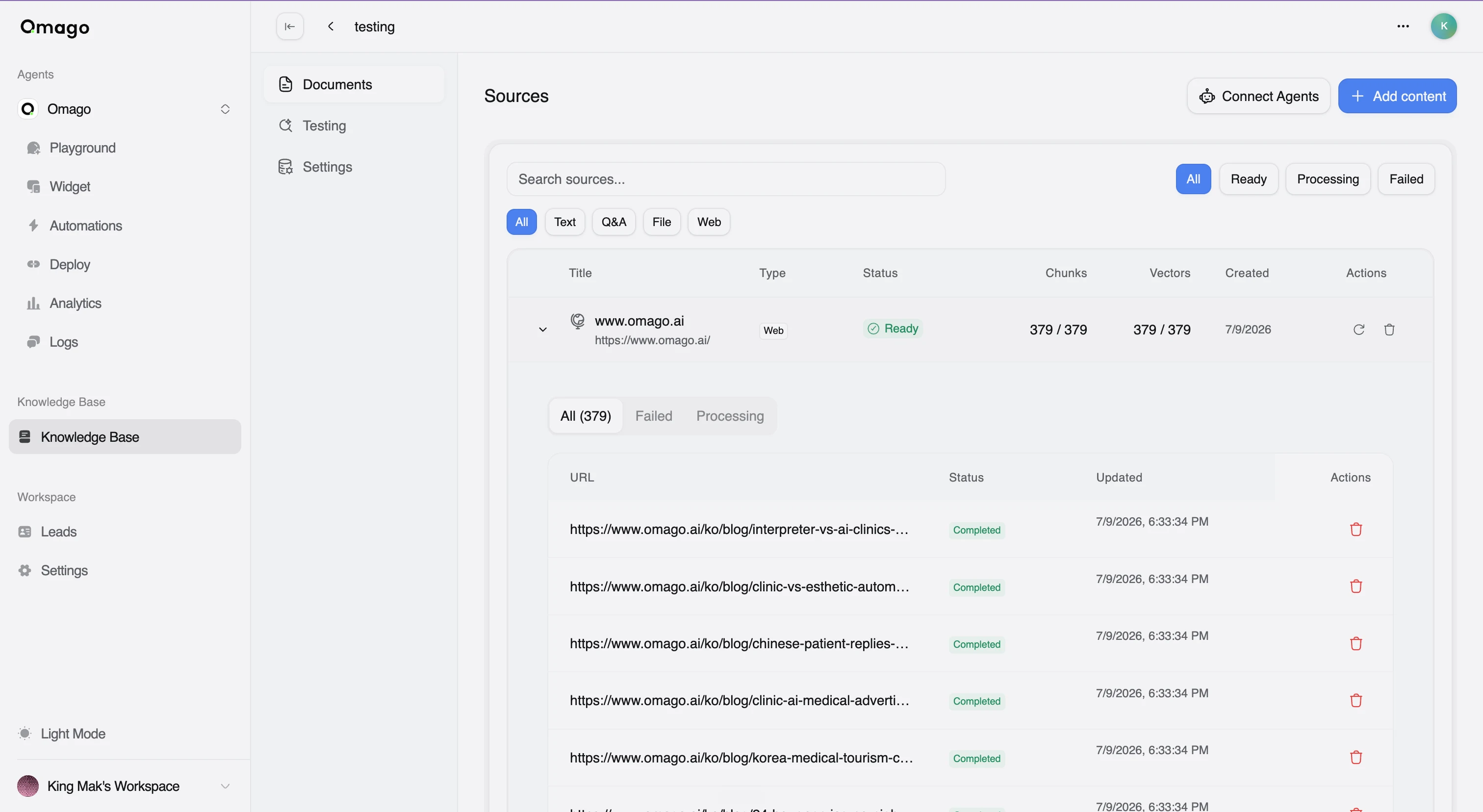
تعمل الأرشفة في الخلفية: تكتشف صفحاتك وتجلبها، ثم تحوّلها إلى تمثيلات متجهية (Embeddings). تنتقل حالة المصدر من Processing إلى Ready — انتظر ظهور Ready قبل أن تتوقع من الوكيل استخدامه.
أضف نصًا، أو أسئلة وأجوبة، أو ملفًا
بالإضافة إلى أرشفة موقع إلكتروني، يمكنك إضافة محتوى مباشرةً:
- افتح قاعدة معرفتك واضغط على Add content.
- اختر أحد الخيارات التالية:
- Add text — الصق نصًا عاديًا؛ يصبح جاهزًا فورًا.
- Add Q&A — أدخل أزواج أسئلة وأجوبة؛ تصبح جاهزة فورًا.
- Upload file — ارفع ملف
.txtأو.pdfأو.docxأو.csvأو.xlsxأو.json؛ تتم معالجته في الخلفية، لذا يستغرق لحظة قبل أن يصل إلى Ready.
يعرض كل مصدر في تبويب Documents نوعه، وحالته (Ready / Processing / Failed)، وعدد المقاطع (Chunks) والمتجهات (Vectors) التي أنتجها.
اربط قاعدة معرفة بوكيلك
إضافة محتوى إلى قاعدة معرفة لا تجعل الوكيل يستخدمها تلقائيًا — عليك إرفاق قاعدة المعرفة بالوكيل.
- افتح وكيلك وانتقل إلى Playground.
- فعّل Knowledge Bases.
- اضغط على Add KB واختر قاعدة المعرفة.
- حدّد أولويتها (priority) (الأولوية الأعلى تُبحث فيها أولًا) — وإذا أرفقت أكثر من قاعدة معرفة، حدّد الوزن (weight) للتحكم في مساهمة كل قاعدة.
خلافًا لمعظم إعدادات Playground، تُطبَّق إرفاقات قاعدة المعرفة فورًا على المحادثة المباشرة — لست بحاجة إلى نشر مسودة ليصبح هذا التغيير ساري المفعول.
يمكنك أيضًا تفعيل Show Sources ليعرض الوكيل استشهادات مضمّنة وقائمة مصادر عند استخدامه نتائج قاعدة المعرفة.
تحقق من أن قاعدة المعرفة تعمل
- افتح قاعدة معرفتك وانتقل إلى تبويب Testing.
- اكتب سؤالًا قد يطرحه عميل.
- تأكد من أنه يُرجع المقاطع التي تتوقع أن يستخدمها الوكيل.
إذا لم تظهر المقاطع الصحيحة، تحقق من أن المصدر قد أنهى المعالجة (الحالة Ready، مع مقاطع ومتجهات مكتملة)، وأنه يغطي فعلًا الموضوع الذي سألت عنه.
حدّث قاعدة معرفتك بعد تغيير موقعك
لست بحاجة إلى حذف مصدر الموقع الإلكتروني وإعادة إضافته عند تغيّر محتوى موقعك.
- افتح قاعدة معرفتك وانتقل إلى تبويب Documents.
- ابحث عن مصدر الويب واضغط على Re-crawl source.
إعادة الأرشفة محدودة المعدل (Rate-limited) — إذا حاولت مرة أخرى بسرعة كبيرة، تعرض لوحة التحكم عدًّا تنازليًا قبل أن تتمكن من إعادة الأرشفة مجددًا.
الحدود
يُحتسب محتوى قاعدة المعرفة ضمن سقف التخزين الخاص بخطتك، مجموعًا عبر جميع قواعد المعرفة في مساحة عملك. على سبيل المثال، تشمل خطة Plus مساحة 100 ميغابايت من بيانات التدريب، وتشمل خطة Max مساحة 500 ميغابايت. تحقق من حد التخزين الحالي والاستخدام على Settings → Billing → Plan.
استكشاف الأخطاء وإصلاحها
- مصدر عالق في حالة Processing. تعمل الأرشفة والتحويل إلى متجهات بشكل غير متزامن — المواقع الكبيرة تستغرق وقتًا أطول. إذا لم تُحل المشكلة، تحقق من وجود روابط فاشلة وحاول إعادة الأرشفة.
- الوكيل لا يستخدم معرفتك. تأكد من أن قاعدة المعرفة مرفقة بالوكيل في Playground مع تفعيل Knowledge Bases، وأن حالة المصدر Ready.
- الوكيل يعطي إجابات قديمة بعد تغيير الموقع. أعد أرشفة المصدر من تبويب Documents — التحديثات لا تُلتقط تلقائيًا.