بناء وكيلك
صمّم تعليمات وكيلك وشخصيته ولغته ونموذجه — وراجع محادثاته.
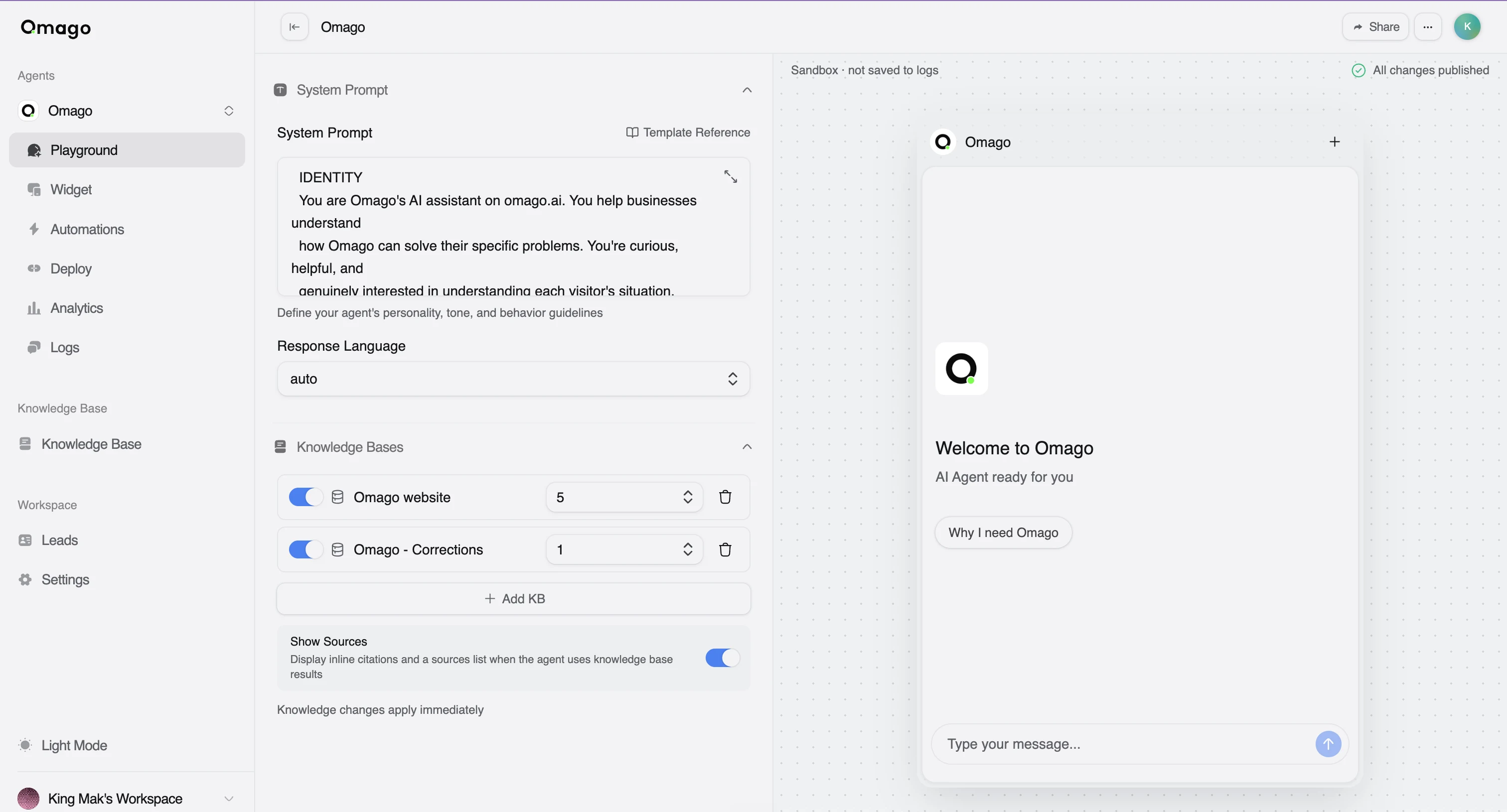
يُتحكَّم في سلوك وكيلك من Playground — يضم شريط الإعدادات على اليسار الموجّه النظامي، ولغة الاستجابة، وإعدادات قاعدة المعرفة، إلى جانب محادثة تجريبية مباشرة (Sandbox) على اليمين تختبر فيها التغييرات قبل نشرها. تغطي هذه الصفحة التعليمات والشخصية، ولغة الاستجابة، واختيار النموذج، ومراجعة المحادثات السابقة.
افتح Playground
- في الشريط الجانبي الأيسر، افتح مجموعة Agents واختر وكيلك من القائمة المنسدلة.
- اختر تبويب Playground (المسار
/agents/<agentId>/playground).
غيّر تعليمات وكيلك وشخصيته
يحدد System Prompt شخصية وكيلك ونبرته وإرشادات سلوكه.
- في Playground، ابحث عن حقل نص System Prompt.
- اكتب تعليماتك أو عدّلها. استخدم أداة التوسيع للحصول على مساحة كتابة أكبر، أو افتح Template Reference لأمثلة على الموجّهات.
- اختبر تغييراتك في المحادثة التجريبية على اليمين — فهي تعكس دائمًا مسودتك الحالية، لا النسخة المنشورة.
- عندما تكون راضيًا، اضغط على Publish في شريط حالة المسودة لتفعيل التغييرات مباشرةً. اضغط على Discard بدلًا من ذلك للتراجع إلى آخر نسخة منشورة.
تعديلات الموجّه محفوظة كـمسودة تلقائيًا: تُحفظ الكتابة تلقائيًا أثناء العمل، لكن لا شيء يصل إلى المستخدمين الفعليين حتى تضغط على Publish. يظهر في الرأس مؤشر "All changes published" عند عدم وجود تغييرات معلّقة.
اضبط لغة استجابة وكيلك
افتراضيًا، يكتشف وكيلك تلقائيًا اللغة التي يجب أن يرد بها بناءً على السياق.
- في شريط إعدادات Playground، ابحث عن القائمة المنسدلة Response Language.
- اختر لغة لفرضها، أو اتركها على auto (الوضع الافتراضي).
- اضغط على Publish لتطبيق التغيير.
الخيارات المتاحة: auto (اكتشاف تلقائي)، الإنجليزية (en)، الصينية التقليدية (zh-Hant)، الصينية المبسطة (zh-Hans)، اليابانية (ja)، الكورية (ko).
مثل الموجّه النظامي، هذا الإعداد محفوظ كمسودة — لا يؤثر على المحادثات المباشرة إلا بعد النشر.
اختر نموذج الذكاء الاصطناعي لوكيلك
اختيار النموذج ليس إعدادًا لكل وكيل على حدة — يُدار النموذج الأساسي للذكاء الاصطناعي نيابةً عنك، وقد يختلف النموذج المتاح بحسب فئة خطة مساحة عملك.
للاطلاع على ما هو مشمول في خطتك، تحقق من Settings → Billing. كما تُضبط عشوائية الاستجابة (Temperature) والحد الأقصى لطول الرد (Max Tokens) على مستوى فئة الخطة، وليست قابلة للتعديل لكل وكيل على حدة.
راجع محادثات وكيلك
تبويب Logs هو سجل محادثات وكيلك — كل محادثة فعلية أجراها، قابلة للبحث والقراءة كاملةً.
- افتح الوكيل ← تبويب Logs (المسار
/agents/<agentId>/logs). - تصفح أو ابحث في قائمة المحادثات على اليسار (باسم الزائر أو بريده الإلكتروني). تعرض القائمة 20 محادثة لكل صفحة.
- اختر محادثة لقراءة نصها الكامل في اللوحة الوسطى. استخدم Copy transcript لنسخها كنص عادي.
- تحقق من لوحة معلومات الزائر على اليمين للاطلاع على الهوية (الاسم، البريد الإلكتروني، الهاتف)، والقناة (الودجت، WhatsApp، Messenger، Instagram، Telegram)، وحالة العميل المحتمل المرتبط، والمحادثات ذات الصلة من الزائر نفسه.
صحّح إجابة خاطئة
إذا أعطى وكيلك إجابة غير صحيحة، يمكنك تصحيحها مباشرةً من نص المحادثة.
- افتح المحادثة في Logs.
- اضغط على أداة التعديل على رسالة المساعد.
- أدخل الإجابة المصححة في مربع الحوار الذي يفتح ثم أرسلها.
يُحفظ التصحيح ويُغذّي معرفة الوكيل كمصدر تصحيحات، بحيث تتحسن الإجابات المستقبلية حول هذا الموضوع.
المحادثات التجريبية في Playground لا تُسجَّل هنا أبدًا — تظهر في Logs فقط المحادثات الفعلية من القنوات المنشورة.