البدء
أنشئ وكيلك الأول في Omago، اختبره، وانطلق به مباشرةً خلال دقائق.
Omago هو وكيل بالذكاء الاصطناعي يجيب عن أسئلة العملاء على موقعك الإلكتروني وWhatsApp وTelegram على مدار الساعة، مستخدمًا محتوى عملك الخاص كقاعدة معرفة. يرشدك هذا الدليل عبر خطوات إنشاء وكيلك الأول، واختباره، ونشره مباشرةً.
أنشئ وكيلك الأول
- اضغط على Agents في الشريط الجانبي الأيسر.
- اضغط على Create.
- الخطوة 1 — الأساسيات: سمّ وكيلك، واختر قالب موجّه (Prompt) إن رغبت، ثم أرفق أو أنشئ قاعدة معرفة.
- الخطوة 2 — اختيار الصفحات (تظهر فقط إذا أضفت رابط موقع إلكتروني): اختر الصفحات المؤرشفة التي تريد استخدامها.
- الخطوة 3 — الإعداد والإنشاء: اكتب الموجّه النظامي (System Prompt)، واضبط لون وسمة الودجت (Widget)، وأضف رسالة ترحيب، ثم اضغط على Create.
لست بحاجة إلى قاعدة معرفة لإنهاء هذا المعالج — إذا فشل الإرفاق أو تخطّيته، يُنشأ الوكيل رغم ذلك، ويمكنك إرفاق قواعد المعرفة لاحقًا من Playground.
بعد الضغط على Create، تنتقل إلى صفحة Playground الخاصة بالوكيل.
أضف أساسيات عملك
زوّد الوكيل بمعلومات يستند إليها في الإجابة قبل اختباره.
- من صفحة الوكيل، انتقل إلى Playground.
- فعّل Knowledge Bases واضغط على Add KB لإرفاق قاعدة معرفة، أو أنشئ قاعدة معرفة جديدة أولًا (Knowledge Base في الشريط الجانبي ← Create Knowledge Base) عبر أرشفة موقعك الإلكتروني أو رفع نص، أو أسئلة وأجوبة، أو ملفات (.txt/.pdf/.docx/.csv/.xlsx/.json).
- حدّد أولوية (priority) لكل قاعدة معرفة مرفقة (من 0 إلى 10، الرقم الأعلى يُبحث فيه أولًا)، ووزنًا (weight) إذا أرفقت أكثر من قاعدة معرفة واحدة.
تُطبَّق تغييرات قاعدة المعرفة فورًا على المحادثة المباشرة — فهي لا تُحفظ كمسودة كما هو الحال مع تعديلات الموجّه.
اختبر قبل الانطلاق المباشر
- افتح Playground الخاصة بالوكيل.
- اكتب في sandbox chat على اليمين. لا تُحفظ هذه المحادثة التجريبية في سجلاتك، لذا يمكنك التجربة بحرّية.
- عدّل System Prompt على اليسار — فهو يحدد شخصية وكيلك ونبرته وسلوكه — ثم أعد الاختبار في المحادثة التجريبية.
- يمكنك اختياريًا ضبط Response Language (الافتراضي
auto، أو فرض الإنجليزية، أو الصينية التقليدية، أو الصينية المبسطة، أو اليابانية، أو الكورية). - فعّل Show Sources إذا أردت أن يستشهد الوكيل بمقاطع قاعدة المعرفة التي استخدمها.
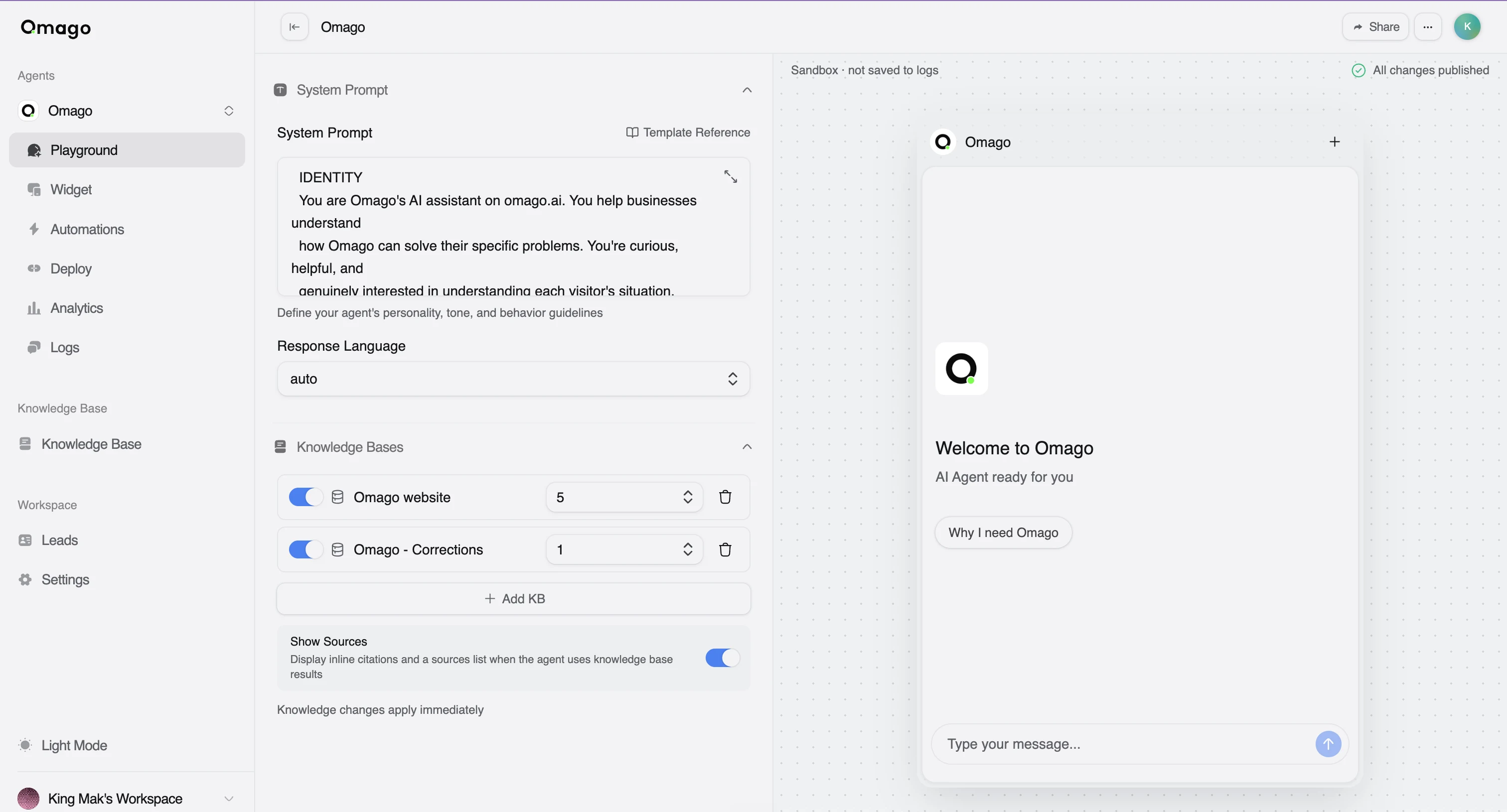
تظل تعديلات الموجّه النظامي ولغة الاستجابة في حالة مسودة إلى أن تنشرها — تعكس المحادثة التجريبية دائمًا أحدث مسودة لديك، لكن المستخدمين الفعليين يستمرون في رؤية آخر نسخة منشورة إلى أن تقوم بالنشر.
- عندما تكون راضيًا عن النتائج، اضغط على Publish في شريط حالة المسودة لتفعيل التغييرات مباشرةً. اضغط على Discard بدلًا من ذلك إذا أردت التراجع إلى آخر نسخة منشورة.
انطلق مباشرةً
نشر موجّهك يجعله نشطًا، لكن العملاء لا يزالون غير قادرين على الوصول إلى الوكيل حتى تنشره على قناة.
- افتح تبويب Channels الخاص بالوكيل.
- فعّل مفتاح Public. يجب أن يكون الوكيل عامًا قبل أن تتمكن من إنشاء روابط الودجت أو تضمينه في أي مكان.
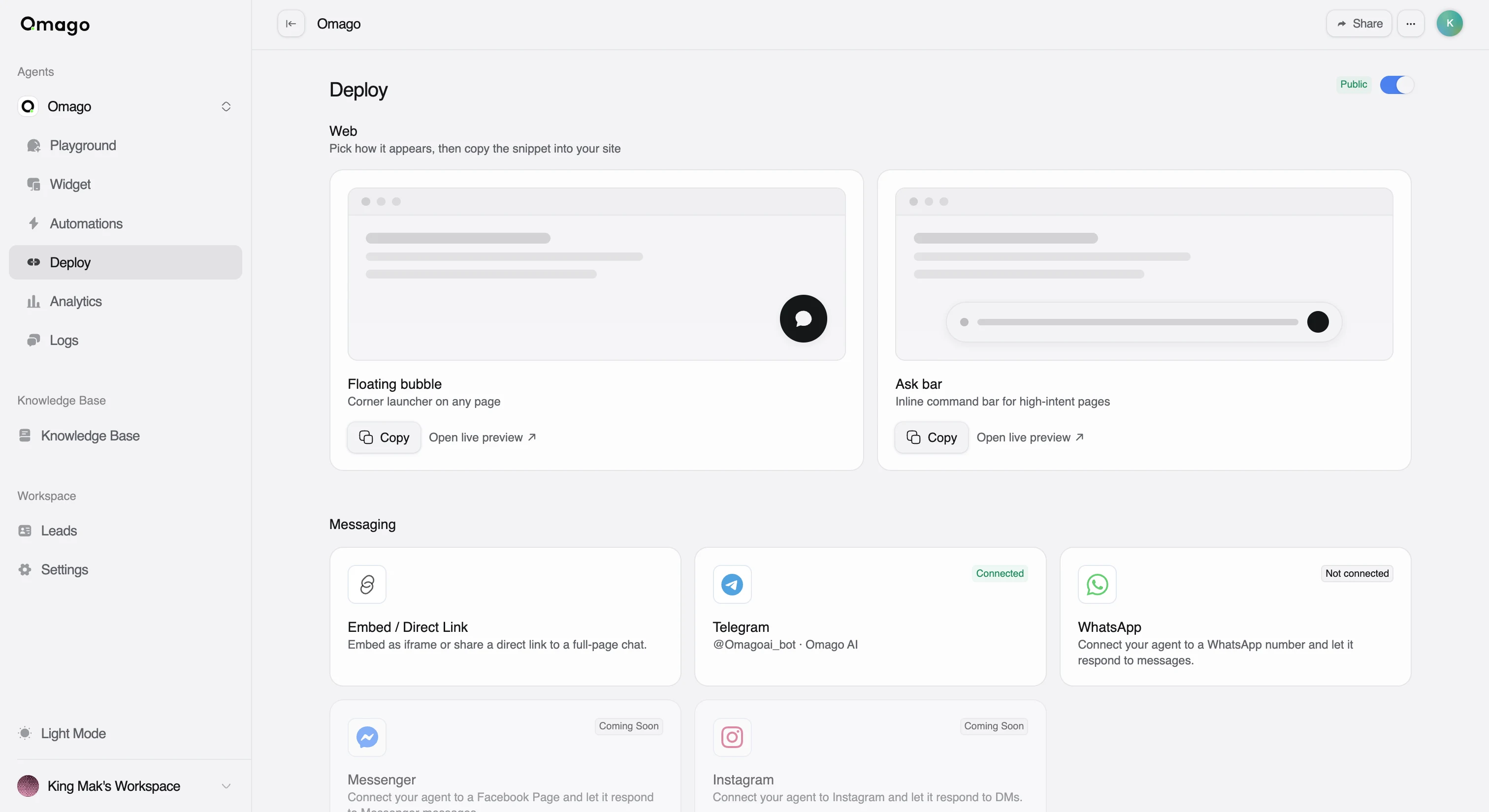
- ضمن Web، اختر طريقة النشر:
- Floating bubble أو Ask bar: اضغط على Copy للحصول على المقتطف البرمجي (Snippet)، ثم الصقه في كود HTML الخاص بموقعك للحصول على ودجت محادثة.
- Embed / Direct Link: انسخ كود iframe، أو استخدم الرابط المباشر لمحادثة بصفحة كاملة.
- يمكنك اختياريًا ربط قنوات المراسلة ضمن Messaging (قد تتوقف الإتاحة على خطتك — تحقق من قسم Messaging أو Settings → Billing → Plan):
- WhatsApp: اضغط على Connect وأكمل مسار Embedded Signup من فيسبوك.
- Telegram: اضغط على Connect والصق رمز البوت (Bot Token) الخاص بك.
تظهر محادثات جميع القنوات المتصلة في تبويب Logs الخاص بالوكيل.
الخطوات التالية
- صمّم لون الودجت وأيقونته ورسالة الترحيب في تبويب Widget.
- ابنِ أتمتة (Automation) لالتقاط العملاء المحتملين أو حجز المواعيد في Automations.
- ادعُ زملاء الفريق من Settings → Members.