القنوات والنشر
ضع وكيلك على موقعك الإلكتروني وWhatsApp وTelegram — وامنحه هوية تتماشى مع علامتك التجارية.
تبويب Channels (المسمّى Deploy) هو المكان الذي تجعل فيه الوكيل مباشرًا وتربطه بالأماكن التي يصل بها العملاء إليك فعليًا: موقعك الإلكتروني، وWhatsApp، وTelegram. مفتاح واحد باسم Public يتحكم في كل شيء — يجب أن يكون وكيلك عامًا قبل أن تتمكن من إنشاء رابط ودجت أو تضمينه في أي مكان.
اجعل وكيلك عامًا
- افتح الوكيل ← Channels.
- فعّل مفتاح Public أعلى الصفحة.
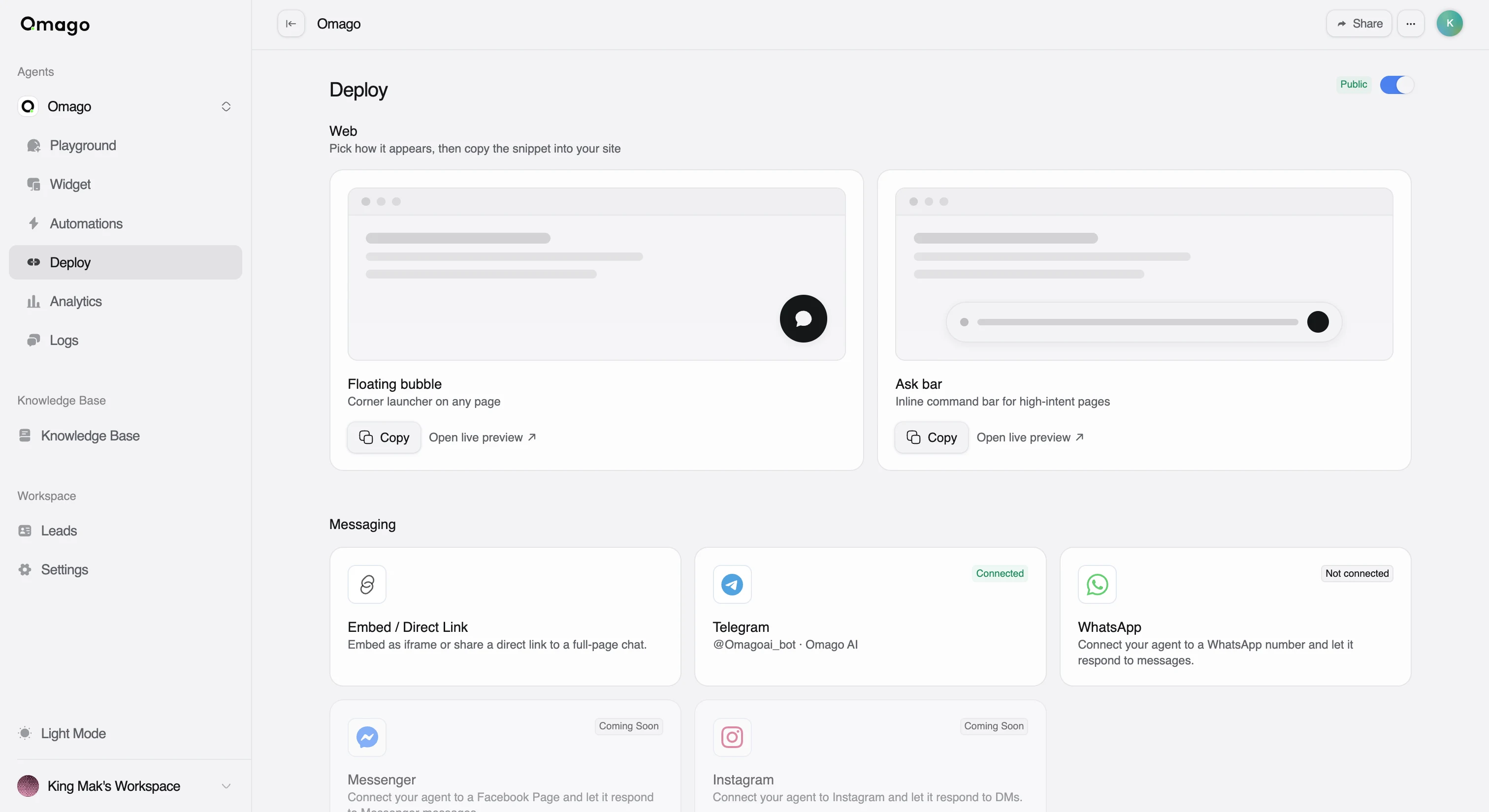
إذا حاولت نسخ رابط ودجت بينما لا يزال الوكيل خاصًا، ستحصل على خطأ يطلب منك جعله عامًا أولًا.
أضف ودجت المحادثة إلى موقعك الإلكتروني
ودجت المحادثة هو نافذة محادثة عائمة تظهر في زاوية موقعك. وهو مشمول في كل خطة، بما في ذلك خطة Starter المجانية.
- افتح الوكيل ← Channels، وتأكد من تفعيل Public.
- ضمن Web → Chat Widget، اضغط على Setup.
- اضغط على Copy للحصول على المقتطف البرمجي (Snippet).
- الصقه في كود HTML الخاص بموقعك، ويُفضّل مباشرةً قبل وسم الإغلاق
</body>.
صمّم الودجت وامنحه هوية علامتك التجارية — الألوان، الأيقونة، رسالة الترحيب، الأسئلة المقترحة — من تبويب Widget (انظر صمّم ودجتك أدناه).
ضمّن المحادثة كإطار iframe أو صفحة كاملة
إذا كنت تفضّل تضمين المحادثة داخل صفحة تتحكم بها، أو الربط المباشر إليها، استخدم Embed / Direct Link بدلًا من الودجت العائم.
- افتح الوكيل ← Channels، وتأكد من تفعيل Public.
- ضمن Web → Embed / Direct Link، اضغط على Setup.
- اضغط على Copy في بطاقة Embed / Direct Link للحصول على كود iframe، أو احصل على الرابط المباشر للربط مباشرةً إلى محادثة بصفحة كاملة.
اربط WhatsApp
قد تتوقف إتاحة WhatsApp على خطتك — افتح Channels → Messaging لمعرفة ما إذا كانت متاحة في خطتك الحالية، أو تحقق من Settings → Billing → Plan.
- افتح الوكيل ← Channels ← Messaging.
- بجانب WhatsApp، اضغط على Connect.
- أكمل مسار Embedded Signup من فيسبوك.
بعد الاتصال، يخزّن Omago رقم هاتف عملك على WhatsApp، والاسم المعروض، وحالة الاتصال، وتتحول شارة القناة إلى Connected.
اربط Telegram
قد تتوقف إتاحة Telegram أيضًا على خطتك — تحقق من قسم Messaging أو Settings → Billing → Plan إذا لم تجدها.
- افتح الوكيل ← Channels ← Messaging.
- بجانب Telegram، اضغط على Connect.
- الصق رمز البوت (bot token) الخاص بك. يتحقق Omago منه ويعرض خطأ في إشعار منبثق إذا كان غير صالح.
بعد الاتصال، تتحول شارة القناة إلى Connected ويمكنك إدارة البوت من البطاقة نفسها.
Messenger وInstagram
Messenger وInstagram غير متاحين بعد. يظهر كلاهما بعلامة "Coming soon" في قسم Messaging، وأزرار Connect الخاصة بهما معطّلة. حاليًا يمكنك النشر عبر Web (الودجت والتضمين/الرابط المباشر)، وWhatsApp، وTelegram فقط — لا تُخبر العملاء بأن دعم Messenger أو Instagram متاح فعليًا.
صمّم ودجتك
الهوية البصرية موجودة في تبويب Widget، منفصلة عن Channels (الذي يتعامل فقط مع النشر).
- افتح الوكيل ← Widget.
- حدّد Primary Color وColor Scheme (فاتح أو داكن) ليتماشيا مع موقعك.
- ارفع Icon (بصيغة PNG أو JPEG أو GIF أو WebP أو SVG، بحجم يصل إلى 5 ميغابايت) — تُستخدم هذه الأيقونة كأيقونة ترحيب وكصورة رمزية (Avatar) للوكيل معًا.
- اكتب عنوانًا (Title) ووصفًا (Description) للترحيب.
- أضف حتى 6 أسئلة مقترحة (Suggested Questions) (100 حرف لكل سؤال) لينقر عليها العملاء، واسحبها لإعادة ترتيبها.
تظهر معاينة التغييرات مباشرةً بجانب لوحة الإعدادات أثناء التعديل.
أزل شارة "Powered by Omago"
افتراضيًا، يعرض الودجت شارة "Powered by Omago". إخفاؤها يتطلب إضافة Remove Branding (مشمولة مجانًا في خطة Enterprise) — راجع الأسعار الحالية على Settings → Billing → Add-ons.
- اشترِ الإضافة: Settings → Billing → Add-ons.
- افتح الوكيل ← Widget.
- أوقف مفتاح Show "Powered by".
بدون الإضافة، يظل هذا المفتاح ظاهرًا لكن مقفلًا في وضع التفعيل، مع رابط "Unlock" يعيدك إلى صفحة Add-ons.