الفوترة والفريق
أدر خطتك واستخدامك وحدودك، وادعُ زملاء الفريق بالأدوار المناسبة.
تتحكم خطة مساحة عملك في عدد الرسائل والوكلاء وأعضاء الفريق ومساحة تخزين قاعدة المعرفة المتاحة لك. تغطي هذه الصفحة التحقق من الاستخدام، وتغيير الخطط، وشراء الإضافات، ودعوة زملاء الفريق، وإدارة إعدادات مساحة العمل.
تحقق من خطتك واستخدامك وحدودك
- اضغط على Settings في الشريط الجانبي الأيسر.
- افتح تبويب Billing، ثم التبويب الفرعي Plan.
- راجع اسم خطتك الحالية، وحالتها، ودورة الفوترة، وتاريخ الفوترة التالي.
- تحقق من مقاييس Usage الخاصة بالرسائل والوكلاء وأعضاء الفريق وبيانات التدريب (تخزين قاعدة المعرفة) المستخدمة مقابل حدود خطتك.
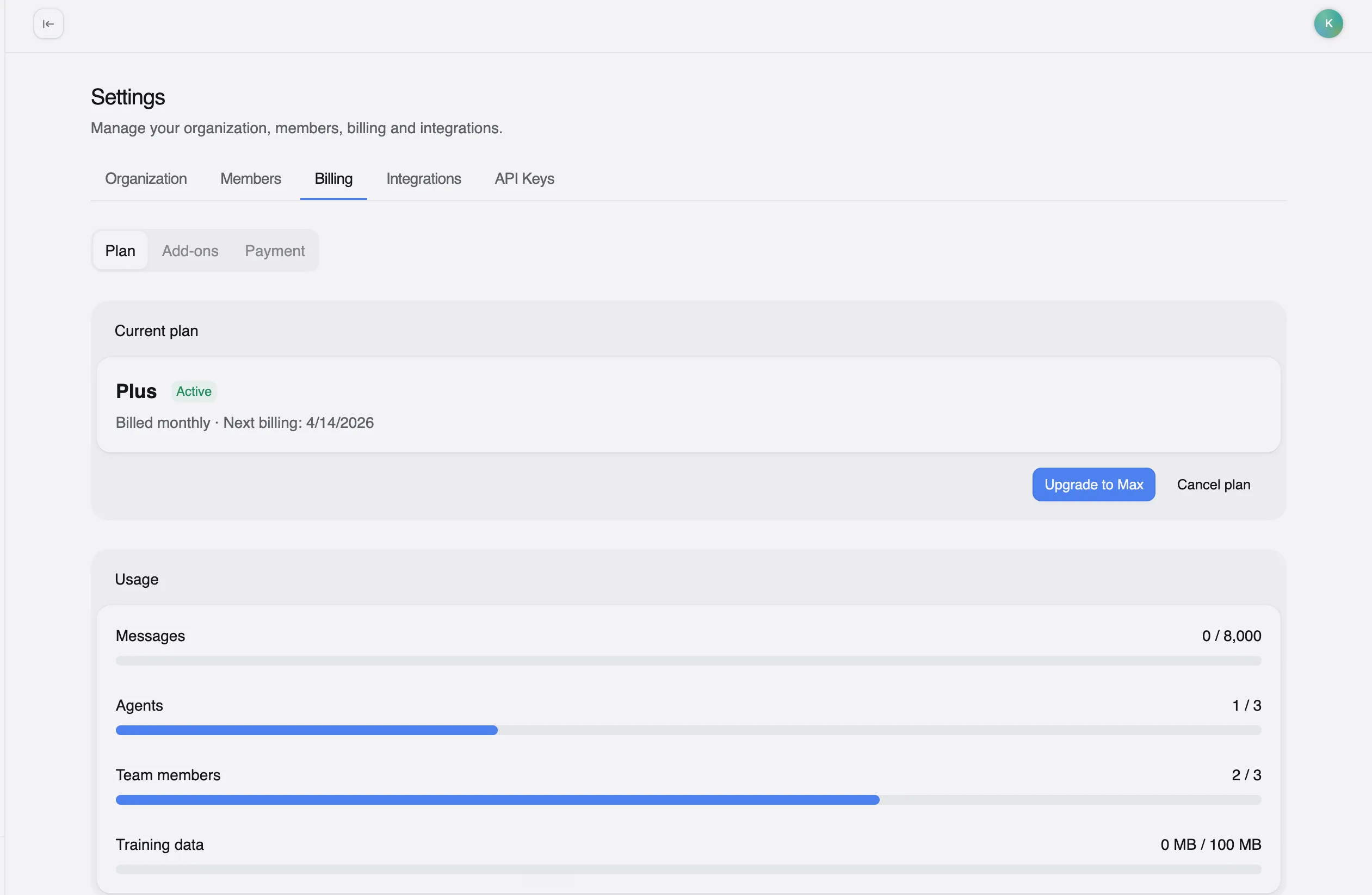
يُعاد ضبط استخدام الرسائل في كل دورة فوترة. أما الوكلاء وأعضاء الفريق والتخزين فهي أعداد مستمرة — لا تُعاد ضبطها.
حدود الخطط بلمحة سريعة
يقدّم Omago خمس خطط، من الأدنى إلى الأعلى: Starter وCore وPlus وMax وEnterprise. كل فئة أعلى ترفع سقف رسائلك، وعدد وكلائك، وأعضاء فريقك، وتخزين قاعدة المعرفة. على سبيل المثال، تشمل خطة Plus 8,000 رسالة شهريًا، و3 وكلاء، و3 أعضاء فريق، و100 ميغابايت من بيانات التدريب، بينما تشمل خطة Max 25,000 رسالة شهريًا، و30 وكيلًا، و10 أعضاء فريق، و500 ميغابايت من بيانات التدريب.
للاطلاع على الأسعار الحالية والتفصيل الكامل عبر كل خطة، انتقل إلى Settings → Billing → Plan — تظهر هناك حدود خطتك جنبًا إلى جنب مع استخدامك.
تُعالَج الفوترة عبر Stripe. يُحتسب التخزين عبر جميع قواعد المعرفة في مساحة عملك، لا لكل وكيل على حدة.
إذا اقتربت من سقف الرسائل في خطتك، يصلك إشعار عند اقترابك منه. عند الوصول إلى الحد، يتوقف وكلاؤك عن الرد حتى تشتري محادثات إضافية أو ترقّي خطتك.
رقّي خطتك أو خفّضها أو ألغِها
- اذهب إلى Settings → Billing → Plan.
- استخدم أزرار إجراءات الخطة — مثل Downgrade to Plus أو Cancel plan.
- أكّد التغيير.
تسري الترقيات والتخفيضات في بداية دورة الفوترة التالية. إذا خفّضت إلى خطة بحدود أقل مما تستخدمه حاليًا — مثلًا وكلاء أو تخزين أكثر مما تسمح به الخطة الجديدة — تحقق من Settings → Billing → Plan لمعرفة كيف سيتأثر حسابك قبل التأكيد.
اشترِ إضافات (Add-ons)
ترفع الإضافات حدًا معينًا دون نقلك إلى فئة خطة أعلى.
- اذهب إلى Settings → Billing → Add-ons (أو افتح الرابط المباشر إلى التبويب الفرعي Add-ons).
- اختر إضافة وأكمل عملية الشراء.
| الإضافة | ما تفعله |
|---|---|
| Extra conversations | ترفع سقف رسائلك الشهري |
| Extra agents | تضيف وكيلًا واحدًا بالذكاء الاصطناعي يتجاوز سقف خطتك |
| Remove branding | تفتح مفتاح إخفاء "Powered by Omago" على ودجت المحادثة (مشمولة مجانًا في خطة Enterprise) |
راجع الأسعار الحالية للإضافات على Settings → Billing → Add-ons.
لإتمام إزالة الشارة بعد شراء Remove branding، اذهب إلى تبويب Widget الخاص بوكيلك وأوقف Show "Powered by" — يبقى هذا المفتاح مقفلًا حتى يتم شراء الإضافة.
إذا كان حدّ واحد فقط يعيقك لكن ترقية الخطة بالكامل لا تبدو منطقية، يمكنك أيضًا أن تطلب من دعم Omago رفعه بشكل فردي.
أدر طريقة الدفع
- اذهب إلى Settings → Billing → Payment.
- حدّث طريقة الدفع وبيانات الفوترة.
يقبل Omago جميع بطاقات الائتمان الرئيسية. يمكن إصدار فواتير لخطط Enterprise.
ادعُ زميل فريق
- اضغط على Settings في الشريط الجانبي الأيسر، ثم افتح تبويب Members.
- اضغط على Invite Member.
- أدخل بريده الإلكتروني واختر دورًا — Viewer أو Member أو Admin (الافتراضي هو Member).
- اضغط على Send Invitation.
تظهر الدعوة ضمن تبويب Invitations حتى يقبلها الشخص — ولا تُحتسب كعضو نشط قبل ذلك.
ماذا تعني الأدوار
| الدور | الصلاحيات |
|---|---|
| Owner | أنشأ مساحة العمل. صلاحية كاملة. |
| Admin | صلاحية كاملة. |
| Member | يمكنه التعديل. |
| Viewer | عرض فقط. |
عدد أعضاء الفريق محدود بحسب خطتك (انظر الجدول أعلاه). إذا وصلت إلى حدك، رقّ خطتك أو أخلِ مقعدًا قبل دعوة شخص جديد.
أعد تسمية مساحة عملك أو غيّر شعارها
- اذهب إلى Settings → Organization.
- ضمن General Information، عدّل Organization Name.
- يمكنك اختياريًا رفع Logo — بصيغة PNG أو JPEG أو GIF أو WebP أو SVG، بحجم يصل إلى 5 ميغابايت.
- اضغط على Save Changes.
لا يُحفظ شيء حتى تضغط على Save Changes. هذا الشعار هو شعار مساحة عملك، منفصل عن أيقونة أو صورة ودجت وكيل معيّن، التي تُضبط في تبويب Widget الخاص بذلك الوكيل.
احذف مساحة عملك
- اذهب إلى Settings → Organization → Danger Zone.
- اضغط على Delete Organization.
- أكّد الحذف.
يزيل هذا مساحة العمل بأكملها نهائيًا — الوكلاء، وقواعد المعرفة، والعملاء المحتملون، والأعضاء، وبيانات الفوترة. لا يمكن التراجع عن هذا الإجراء.