التدفقات والأتمتة
أتمتة ما يحدث في المحادثة — المشغّلات (Triggers)، الخطوات، التحويل إلى موظف بشري، والحجز أو الدفع داخل المحادثة.
التدفق (Flow) هو سيناريو بصري وحتمي يعمل فوق ذكاء وكيلك الاصطناعي — لالتقاط العملاء المحتملين، وتأهيلهم، والتحويل إلى الدعم البشري، والحجوزات، والمدفوعات، والتكاملات. تتذكر التدفقات الإجابات عبر الأدوار المتعاقبة، وتتوقف وتستأنف حول الرسائل الخارجة عن الموضوع، وتعمل جنبًا إلى جنب مع ردود وكيلك العادية بالذكاء الاصطناعي.
أين تبني تدفقًا
- افتح الوكيل ← Automations.
- تعرض قائمة Automations تدفقاتك الخاصة بهذا الوكيل. اضغط على أحدها لفتح محرره، أو أنشئ تدفقًا جديدًا.
- في المحرر، اسحب العُقد (Nodes) من اللوحة الجانبية وصلها معًا لبناء منطقك.
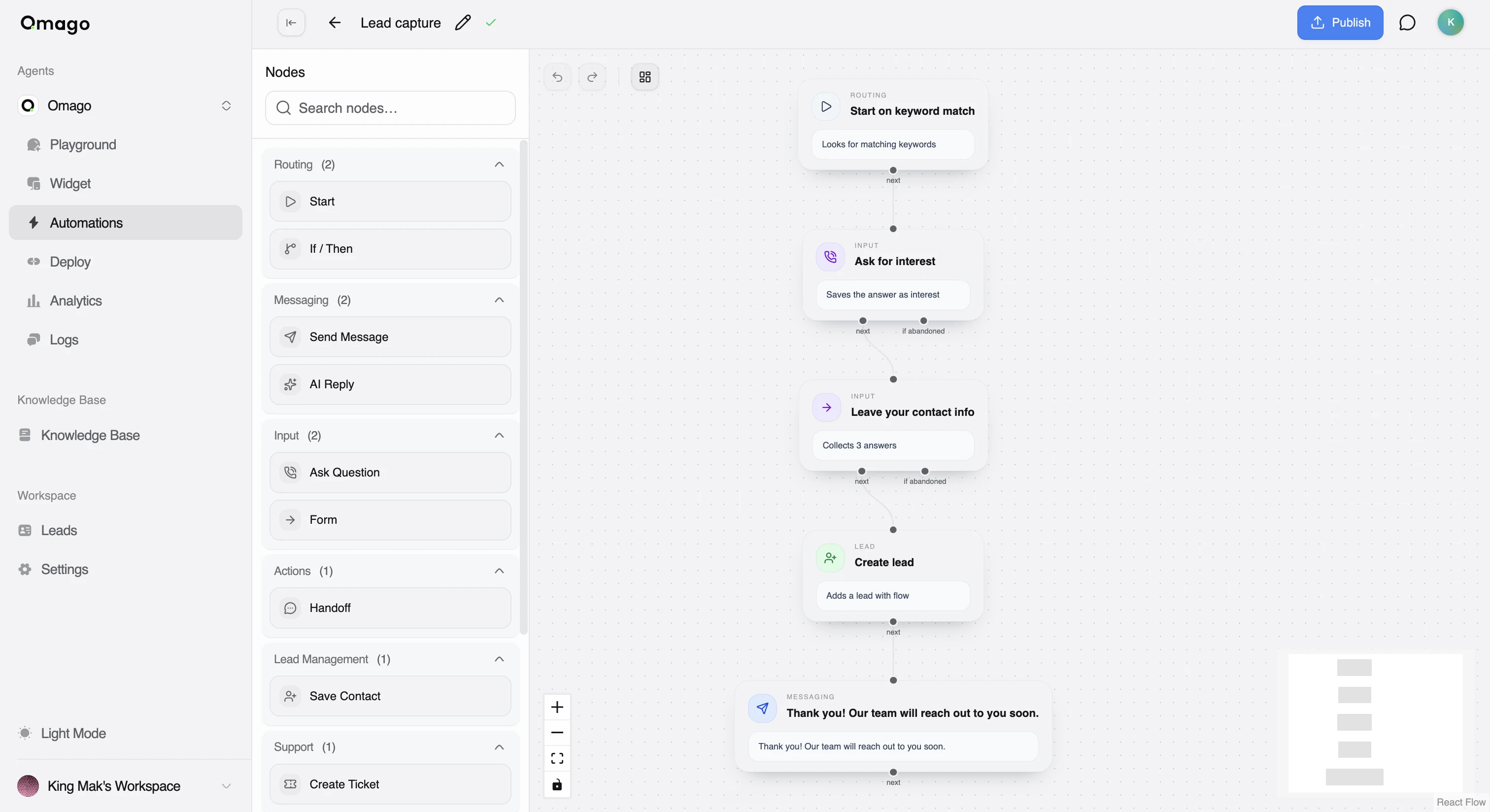
كيف يبدأ التدفق
يبدأ كل تدفق بعقدة Start تحدد متى يُطلَق. عند وصول رسالة، يفحصها موجّه (Router) مقابل مشغّل Start الخاص بكل تدفق نشط؛ فإذا كان أكثر من تدفق يمكن أن يطابقها، يُفحص التدفق ذو الأولوية الأعلى أولًا، ويفوز أول تطابق.
تدعم مشغّلات Start أربعة أوضاع:
| الوضع | السلوك |
|---|---|
| Keyword | يُطلَق عند تطابق جزئي غير حسّاس لحالة الأحرف مع قائمة كلمات مفتاحية |
| Regex | يُطلَق عندما تطابق الرسالة أحد أنماط التعبير النمطي (Regex) لديك |
| AI decides | يقيّم نموذج لغوي كبير الرسالة مقابل موجّه تكتبه، ويُطلَق عندما يصل إلى ثقة كافية بأن الرسالة مطابقة |
| Always | يُطلَق على أي رسالة، طالما التدفق نشط |
كيف يعمل التدفق
بمجرد دخول محادثة إلى تدفق، يسير المحرك عبر العُقد المتصلة خطوة بخطوة، متتبعًا مخرجات كل عقدة إلى التي تليها.
- الأسئلة توقف التدفق. العُقد التي تسأل العميل شيئًا (مثل Ask Question أو Form) تتوقف وتنتظر رده قبل المتابعة.
- تُحفظ الإجابات. كل ما يقدمه العميل يُخزَّن ويمكن إعادة استخدامه لاحقًا في التدفق — مثلًا في رسالة أو استدعاء ويب (Webhook).
- يمكن للعملاء الخروج عن الموضوع. إذا سأل أحدهم شيئًا غير ذي صلة أثناء التدفق، يمكن للوكيل مع ذلك الرد بمحادثة الذكاء الاصطناعي العادية؛ يتوقف التدفق نفسه ويمكن للعميل استئنافه أو بدء تدفق آخر.
- الإجراءات لا تُطلَق مرتين. إذا نفّذت خطوة إجراءً (مثل إرسال Webhook أو إنشاء عميل محتمل)، فإن إعادة تشغيل تلك الخطوة لن تكرر الإجراء.
هناك حد أقصى لعدد الخطوات التي يمكن أن يتخذها التدفق في دور واحد، بحيث لا يمكن للتدفق أن يدور إلى ما لا نهاية على رسالة واحدة.
مسودة مقابل منشور — التعديلات لا تكون مباشرة حتى تنشرها
لكل تدفق نسختان:
- Draft (مسودة) — ما تراه وتعدّله في محرر التدفق. لا تُشغَّل المسودة أبدًا لعملاء حقيقيين.
- Published (منشور) — النسخة التي تعمل فعليًا في المحادثات المباشرة.
عند الضغط على Publish، يتحقق Omago من صحة تدفقك (يحتاج إلى عقدة Start، وإعدادات عُقد صالحة، ومسارات متصلة بشكل صحيح) وينشئ نسخة منشورة جديدة. إذا فشل التحقق، يُحظر النشر ويبقى تدفقك قابلًا للتعديل حتى تصلحه.
هذه أكثر مشكلات التدفق شيوعًا: تعديل تدفق دون رؤية التغيير في المحادثة المباشرة. يختبر الموجّه دائمًا النسخة المنشورة فقط — بعد كل تعديل، عليك النشر مجددًا، حتى للتغييرات الصغيرة.
اللبنات الأساسية: العُقد
تُبنى التدفقات من عُقد تصلها ببعضها على اللوحة. تقوم كل عقدة بمهمة واحدة وتمرر التحكم إلى العقدة التالية عبر منفذ مخرجات. أكثرها شيوعًا في معظم التدفقات:
- Start — يحدد المشغّل الذي يفتح التدفق.
- Send Message — يرسل رسالة إلى العميل، يمكن أن تتضمن إجابات سابقة.
- Ask Question / Form — يجمع معلومات من العميل ويتوقف حتى يرد.
- Save Contact — ينشئ أو يحدّث عميلًا محتملًا من المعلومات المجمَّعة حتى تلك اللحظة.
- Handoff — يوجّه العميل إلى موظف بشري (انظر أدناه).
- Payment Link / Booking Link — يتيح للعميل الدفع أو الحجز دون مغادرة المحادثة (انظر أدناه).
هناك أنواع عُقد أخرى تتجاوز هذه القائمة، تغطي منطق التفرع، والردود المولَّدة بالذكاء الاصطناعي، وتذاكر الدعم، وWebhooks، والمزامنة مع أنظمة CRM — افتح لوحة العُقد في محرر التدفق للاطلاع على المجموعة الكاملة، مصنّفة حسب الفئة (Routing، Messaging، Input، Actions، Lead Management، Support).
تحويل محادثة إلى موظف بشري
أضف عقدة Handoff حيث تريد أن يوجّه التدفق العميل إلى شخص. تُنشئ هذه العقدة رابطًا مباشرًا (Deep-link) لـWhatsApp أو بطاقة رابط يمكن للعميل النقر عليها للوصول مباشرةً إلى موظف بشري.
هذا ليس استحواذًا مباشرًا داخل التطبيق — لا أحد يستمع بصمت أو يمكنه القفز إلى خيط المحادثة القائم. إنه يمنح العميل وسيلة لبدء محادثة مع شخص عبر WhatsApp أو رابط آخر تضبطه.
تُوجَّه عُقد الإدخال (Ask Question، Form) أيضًا تلقائيًا إلى مسار التحويل الخاص بها إذا لم يرد العميل بعد عدة محاولات، لذا يجب دائمًا تصميم تحويل (أو وسيلة خروج أخرى) لمن يعلق.
السماح للعملاء بالدفع أو الحجز داخل المحادثة
- اربط التكامل المناسب أولًا: Stripe للمدفوعات، أو مزوّد الحجز لديك (Calendly أو Cal.com) للجدولة. نفّذ ذلك ضمن Settings → Integrations.
- في تدفقك، أضف عقدة Payment Link لإنشاء رابط دفع، أو عقدة Booking Link لإنشاء رابط جدولة مُعبّأ مسبقًا ببيانات العميل.
- انشر (Publish) التدفق — كأي تغيير آخر، لن يصل إلى المحادثة المباشرة حتى تفعل ذلك.
تمنح كلتا العقدتين العميل رابطًا أو بطاقة لإتمام الإجراء؛ فإذا فشل الطلب (مثلًا، لم يكن التكامل متصلًا)، يمكن للتدفق أن يسلك مسار خطأ منفصلًا بدلًا من التعامل معه كنجاح.
الخطوات التالية
- استكشف لوحة العُقد الكاملة في محرر التدفق للاطلاع على كل نوع عقدة متاح.
- اربط مزوّدي Stripe والحجز وCRM في Settings → Integrations.
- راجع العملاء المحتملين الملتقطين في تبويب Leads.